Foydalanuvchi qo'llanmasi
Atamalar
Dasturiy ta'minot (DT) |
Elektron hisoblash mashinalari uchun dastur. TriD — Dilda o‘yla. Doim qil. Dadil erish. |
Klient qismi |
Brauzer orqali mavjud bo'lgan dasturiy komponent, foydalanuvchiga DT funksional imkoniyatlari bilan o'zaro ta'sir qilish interfeysini taqdim etish uchun mo'ljallangan. |
Brauzer |
Google Chrome, Yandex Brauzer, Microsoft Edge (avvalgi Internet Explorer), Opera, Mozilla Firefox. |
Kurs |
TriD tizimidagi o'quv kontentining asosiy elementi. Ma'lum bilim ob'ekti bo'yicha tuzilgan materialni ifodalaydi, foydalanuvchi tomonidan o'tilishini nazorat qilish mexanizmi va mavjudlik hamda foydalanuvchilarga tayinlash sozlamalarini o'z ichiga olgan slaydlar to'plamidan (kamida bitta) iborat. |
Slayd |
Kursning minimal zarur elementi. Matn, tasvirlar, video, test savollari, shuningdek muallif xohishiga ko'ra boshqa qo'llab-quvvatlanadigan kontent formatlarini istalgan tartibda o'z ichiga olishi mumkin. TriD tizimidagi kurs muallifi slaydlar bo'yicha kurs ichidagi kontentni yaratish va tahrirlash imkoniyatiga ega. |
Kurslar ustaxonasi |
TriD tizimida kurslarni yaratish, tahrirlash, tayinlash va boshqarish uchun vositalar to'plami. |
Tashkilot |
Tashkilot xodimlari (foydalanuvchilar) uchun alohida foydalanuvchi interfeysi, bunda ularning tashkiloti kurslariga va tashqi tashkilotlar kurslariga kirish uchun umumiy siyosatlar qo'llaniladi. TriD tizimida bir tashkilotning fazosi, kontenti va xodimlari boshqa tashkilotlardan ajratilgan. |
Hujjatning maqsadi
Ushbu hujjat foydalanuvchida TriD — Dilda o‘yla. Doim qil. Dadil erish. dasturiy ta'minoti bilan ishlashning asosiy ko'nikmalarini shakllantirishga qaratilgan.
Hujjat foydalanuvchilarning DT bilan ishlash tartibini tavsiflaydi:
- brauzer orqali TriD ilovasini ochish va ilovaga kirish;
- dasturiy ta'minot interfeysi bilan ishlash.
DT funksional xususiyatlarining umumiy tavsifi
TriD DT o'qitish va o'quv kurslarini yaratish vositasi bo'lib, quyidagi vazifalarni hal qilish imkonini beradi:
- o'quv kurslarini qo'lda ham, neyron tarmoqlar yordamida ham yaratish;
- avval yaratilgan kurslarni SCORM 1.2 formatida import qilish;
- yaratilgan va import qilingan kurslarni ishga tushirish;
- o'quv kurslarini o'tish bo'yicha statistika yig'ish va metodologlar hamda o'quvchilar uchun ko'rgazmali tahlil va hisobotlar tayyorlash;
- tizim foydalanuvchilarini boshqarish: qo'shish, tahrirlash, o'chirish, rollarni tayinlash, guruhlarga birlashtirish.
Foydalanuvchilarning tayyorgarlik darajasi
DT foydalanuvchisi istalgan brauzer bilan ishlashning boshlang'ich ko'nikmasiga ega bo'lishi kerak — mobil qurilmada yoki shaxsiy kompyuterda.
Dasturiy va apparat talablari
DT bilan to'g'ri ishlash uchun foydalanuvchi brauzeri zamonaviy veb-standartlarni (HTML5, CSS3, JavaScript) qo'llab-quvvatlashi kerak.
DTga kirish bo'yicha ko'rsatma
DT internet-xizmat sifatida tarqatiladi, foydalanuvchi tomonida DTni o'rnatish bo'yicha maxsus harakatlar talab qilinmaydi. DTdan foydalanish uchun brauzerni ishga tushirish va unda https://tri-d.app/ sahifasini ochish kifoya.
DTdan foydalanish bo'yicha ko'rsatma
TriD Tizimida ro'yxatdan o'tish
TriD Tizimida ro'yxatdan o'tish uchun foydalanuvchi Tashkilot Administratoridan o'z elektron pochtasiga ro'yxatdan o'tish xatini olishi kerak. Xat tizimga yangi foydalanuvchi qo'shilganda avtomatik ravishda yuboriladi.
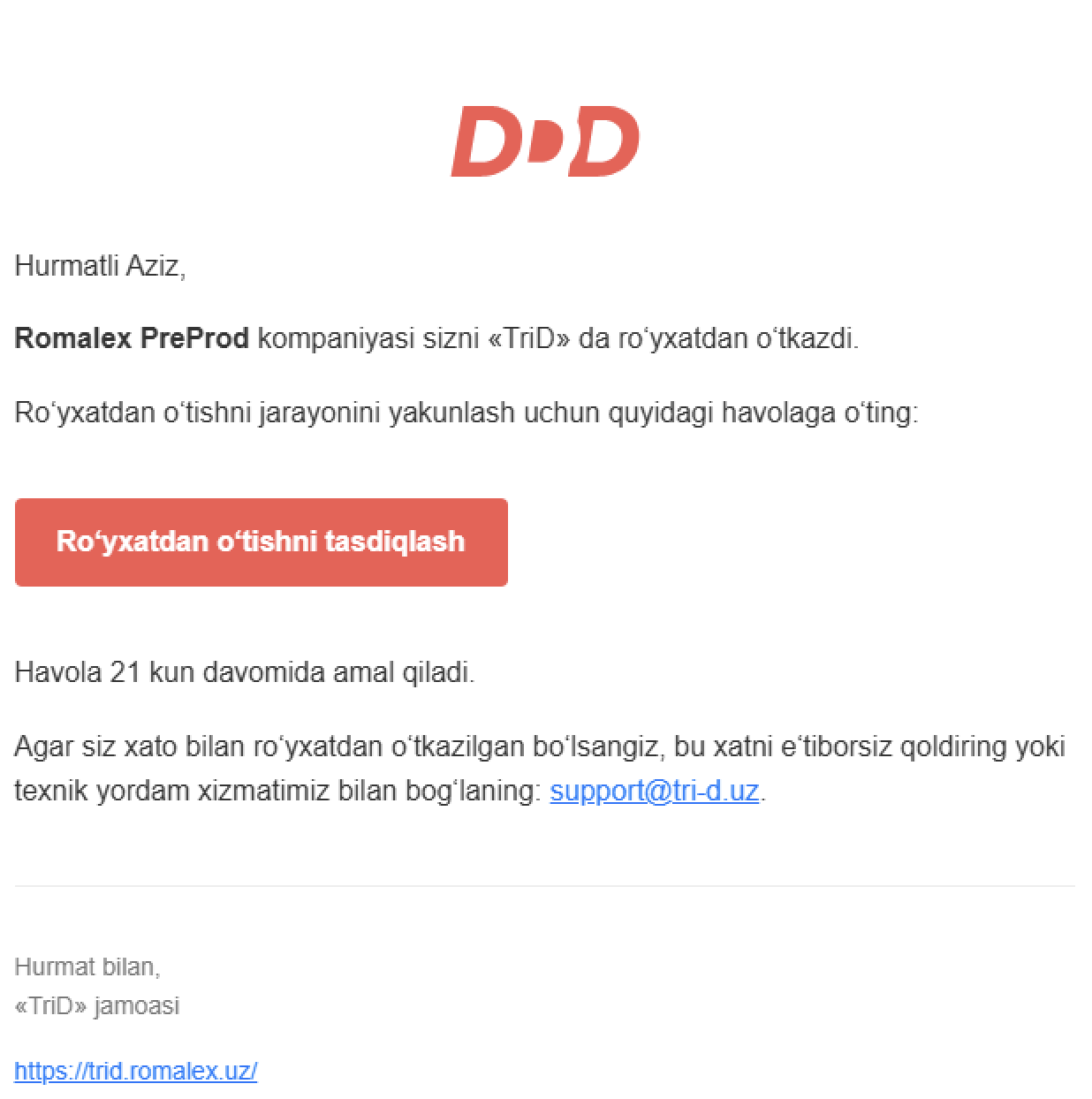
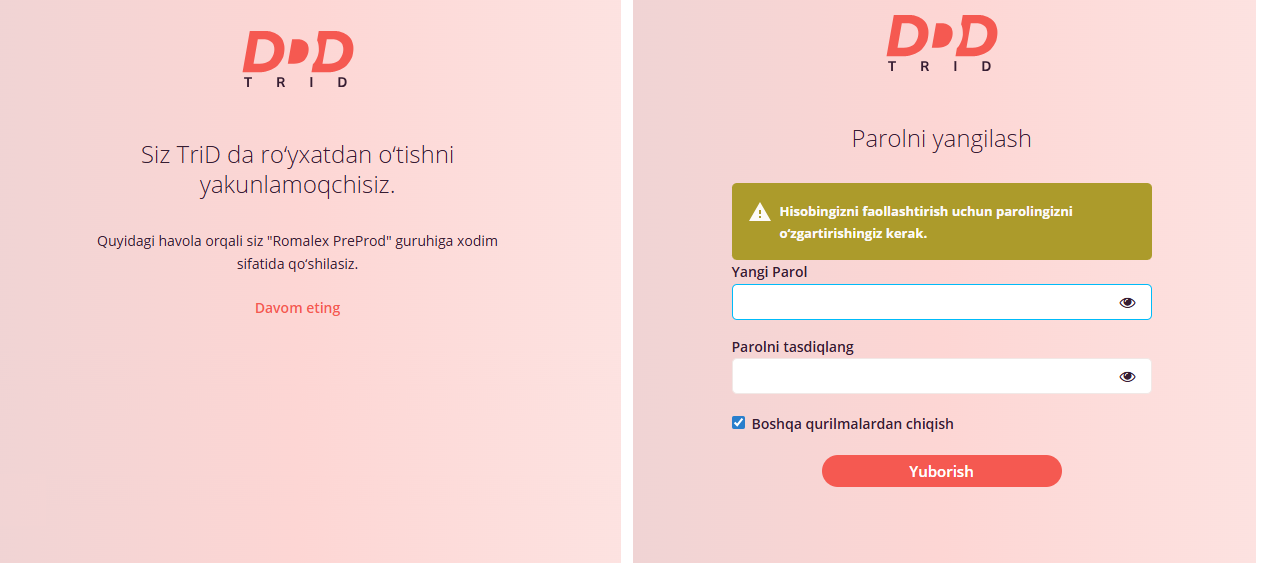
Ro'yxatdan o'tish tasdiqlangandan so'ng, foydalanuvchiga tizimga kirish uchun parol o'rnatish taklif qilinadi.
TriD Tizimidagi foydalanuvchi rollari
Tizimdagi mavjud funksional to'plam foydalanuvchi roliga bog'liq. Hozirgi vaqtda 4 ta rol mavjud:
- Tashkilot Administratori
- Menejer
- Kurs Muallifi
- Xodim
Oldindan belgilangan rollar uchun ruxsatnomalar to'plami
Tashkilot Administratori
- Yangi tashkilot yarata oladi
- Tashkilot xususiyatlarini tahrirlay oladi
- Tashkilotdagi xodimlar, guruhlar va rollarni boshqara oladi
- O'z kurslarini yarata, e'lon qila va nashrdan olib tashlay oladi
- Kurslar Katalogiga kirish huquqiga ega va mavjud kurslarni o'ta oladi
- O'z o'quv natijalari va xodimlar, kurslar hamda tashkilot bo'yicha o'quv natijalariga kirish huquqiga ega
- Tashkilotdagi har qanday kursni tahrirlash, nashr qilish va nashrdan olishingiz mumkin.
Menejer
- Tashkilotdagi xodimlar, guruhlarni va rollarni boshqara oladi
- O'z kurslarini yarata, e'lon qila va nashrdan olib tashlay oladi
- Kurslar Katalogiga kirish huquqiga ega va mavjud kurslarni o'ta oladi
- O'z o'quv natijalari va xodimlar hamda kurslar bo'yicha o'quv natijalariga kirish huquqiga ega
Kurs Muallifi
- O'z kurslarini yarata, e'lon qila va nashrdan olib tashlay oladi
- Kurslar Katalogiga kirish huquqiga ega va mavjud kurslarni o'ta oladi
- O'z o'quv natijalari va kurslar bo'yicha o'quv natijalariga kirish huquqiga ega
Xodim
- Kurslar Katalogiga kirish huquqiga ega va mavjud kurslarni o'ta oladi
- O'z o'quv natijalariga kirish huquqiga ega
TriD tizimining foydalanuvchi interfeysi
TriD Tizimining Bosh sahifasi
Tizimga kirganda, foydalanuvchiga sukut bo'yicha tizimning bosh sahifasi ko'rsatiladi, unda unga tayinlangan kurslar aks etadi. Bu sahifa barcha rollar uchun bir xil.
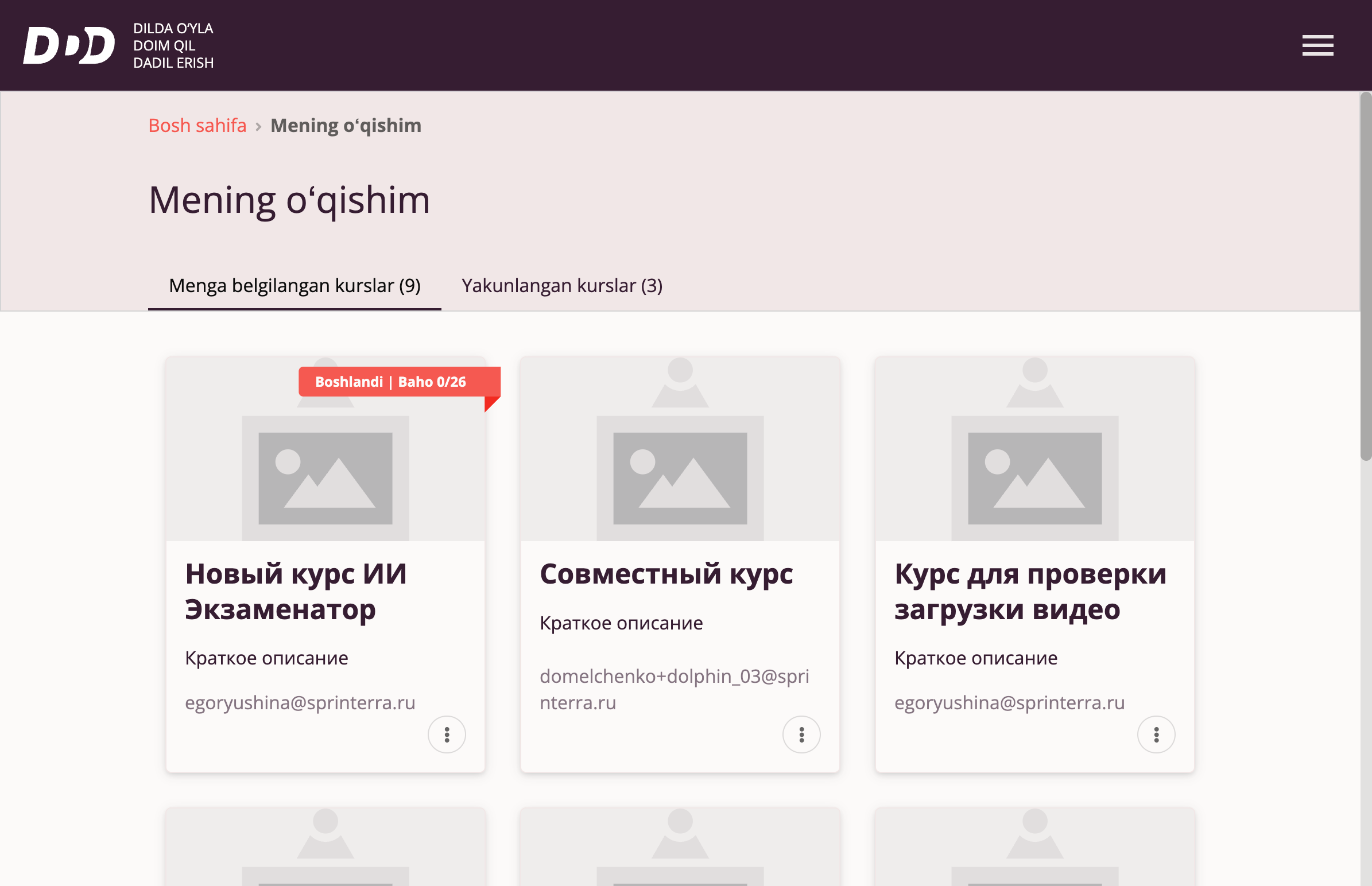
Foydalanuvchi kerakli kursni bosib, uni boshlashi mumkin.
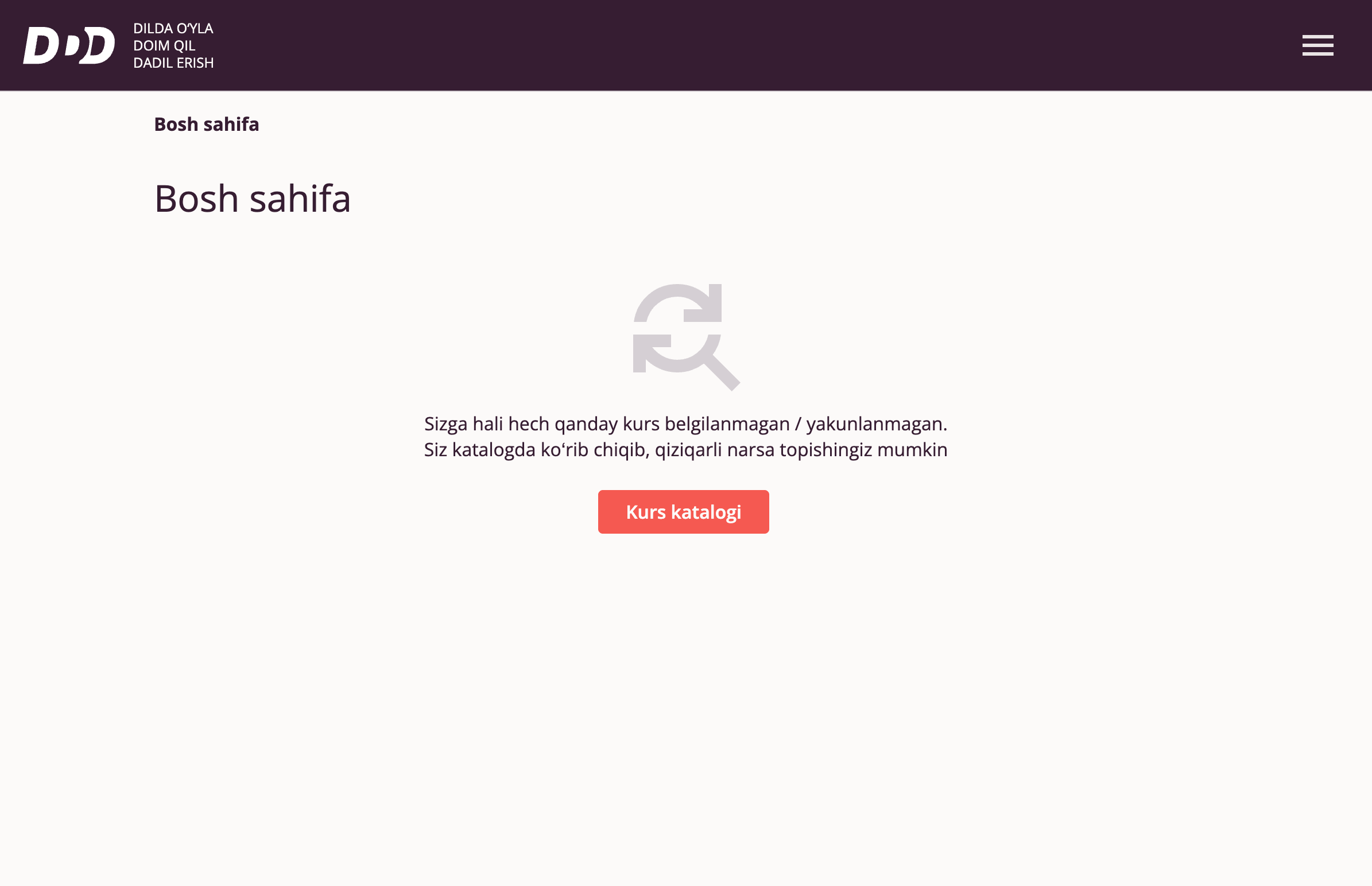
Agar tayinlangan kurslar bo'lmasa, foydalanuvchiga qiziqarli kursni tanlash uchun Kurslar Katalogiga o'tish taklif qilinadi.
TriD Tizimining Asosiy menyusi
Asosiy menyuga kirish uchun foydalanuvchi o'ng yuqori burchakdagi belgini bosishi kerak. Bu belgi TriD tizimining barcha sahifalarida mavjud.
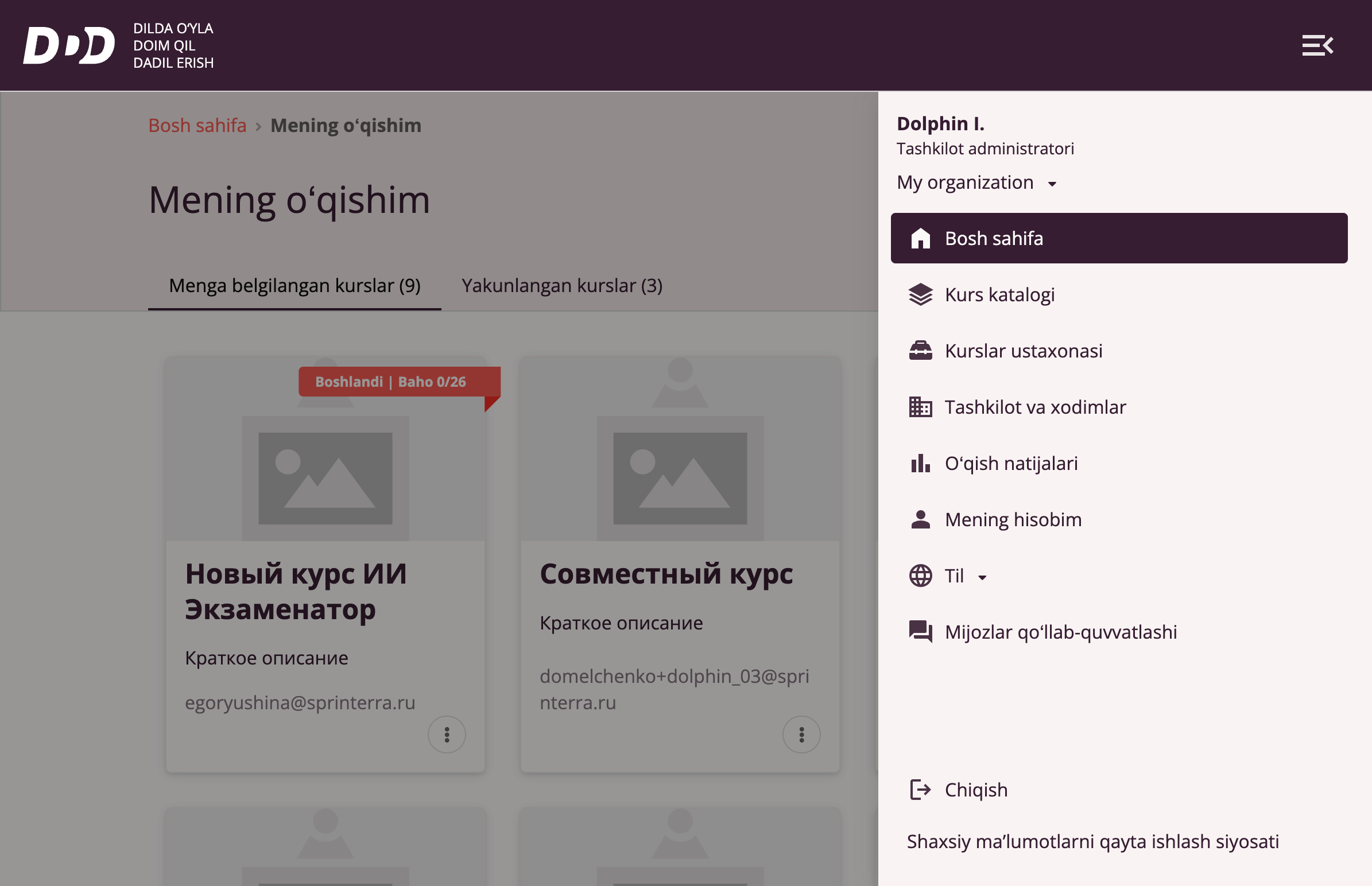
Quyidagi variantlar rolga qarab foydalanuvchiga mavjud:
- "Bosh sahifa" — barcha rollarga mavjud. TriD tizimining bosh sahifasiga boshqa har qanday sahifadan qaytish imkonini beradi.
- "Kurslar katalogi" — barcha rollarga mavjud. Foydalanuvchini Kurslar Katalogi sahifasiga yo'naltiradi, u yerda foydalanuvchi qiziqarli kursni tanlash imkoniyatiga ega.
- "Kurslar ustaxonasi" — Kurs Muallifi, Menejer va Tashkilot Administratoriga mavjud. Kurslarni yaratish yoki import qilish uchun Kurslar Ustaxonasi interfeysiga o'tish imkonini beradi.
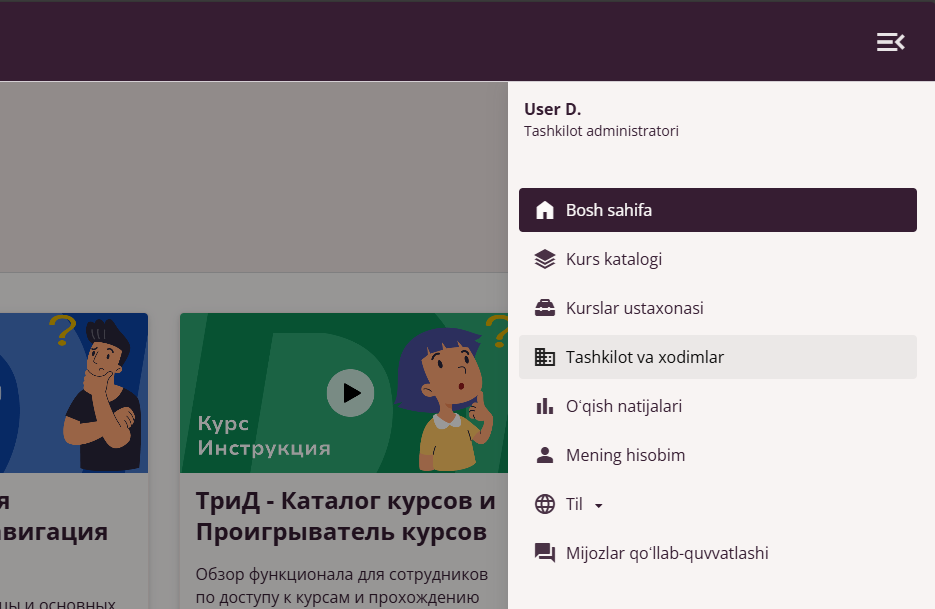
- "Tashkilot va Xodimlar" — Menejer va Tashkilot Administratoriga mavjud. TriD tizimida mavjud xodimlar va tashkilotlarni boshqarish imkonini beruvchi interfeysga yo'naltiradi.
- "O'quv natijalari" — barcha rollarga mavjud. O'quv bo'yicha yig'ilgan statistika sahifasiga yo'naltiradi.
- "Mening hisobim" — barcha rollarga mavjud. Foydalanuvchi hisobi haqida ma'lumot sahifasiga yo'naltiradi.
- "Til" — barcha rollarga mavjud. Interfeys tilini almashtirish imkonini beradi. Hozirda uchta til mavjud — Rus, Ingliz va O'zbek.
- "Foydalanuvchilarni qo'llab-quvvatlash" — barcha rollarga mavjud. Topilgan muammoni tavsiflash va uni Qo'llab-quvvatlash Xizmatiga yuborish imkonini beruvchi formani chaqiradi.
- "Chiqish" — barcha rollarga mavjud. Foydalanuvchiga TriD tizimidan chiqish imkonini beradi.
TriD Tizimining Bildirishnomalar Markazi
Tashkilot Administratori, Menejer va Kurs Muallifi rollariga ega foydalanuvchilarga Bildirishnomalar Markazi funksionali mavjud, u o'ng yuqori burchakda ko'rsatiladi.
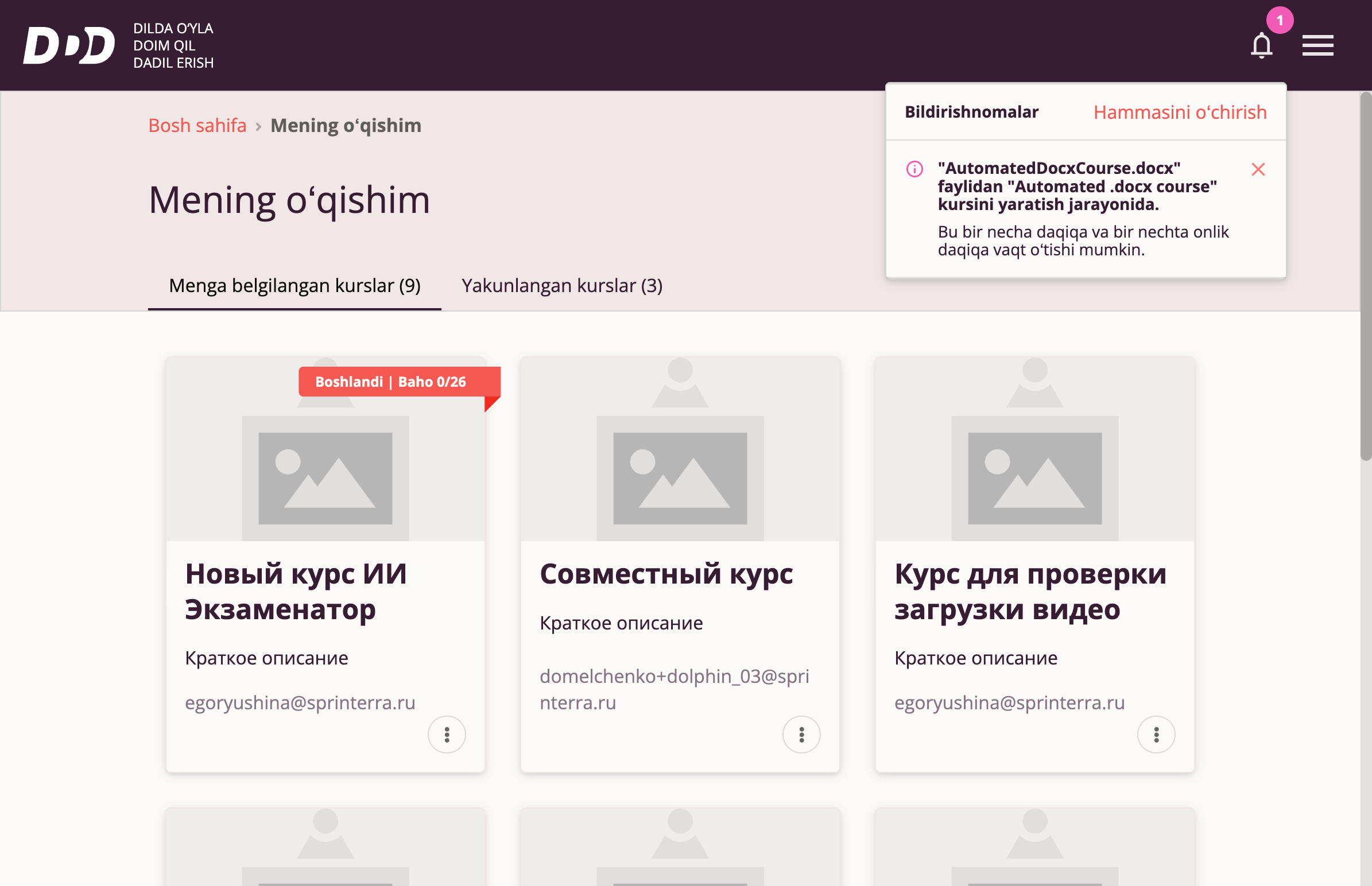
Bildirishnomalar Markazi yordamida foydalanuvchi tizimdan turli xabarlarni oladi. Masalan, kursni nashr qilish, kursni import qilish, xodimlar ro'yxatini import qilish va h.k. haqida.
Bildirishnomalar teskari xronologik tartibda ko'rsatiladi (eng yangilari yuqorida).
Foydalanuvchi ko'rsatilayotgan bildirishnomalarni bittama yoki hammasini birdan tozalash imkoniyatiga ega.
Kurslar Katalogi
Asosiy menyudagi "Kurslar katalogi" bandini bosganda yoki TriD Tizimining Bosh sahifasida (foydalanuvchiga tayinlangan kurslar bo'lmaganda) foydalanuvchi Kurslar Katalogi sahifasiga o'tadi.
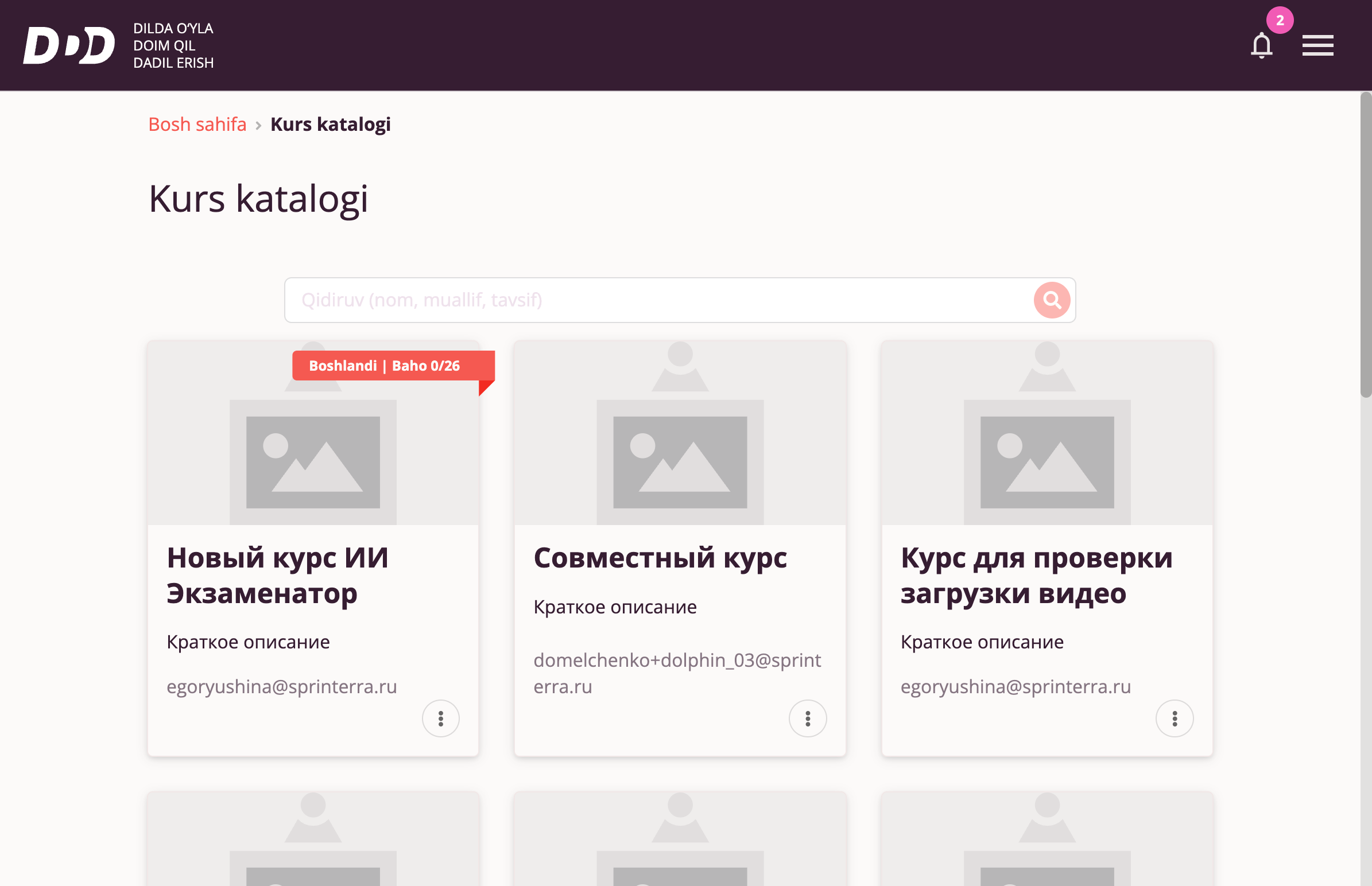
Kurslar Katalogi sahifasida foydalanuvchiga hozirgi vaqtda mavjud bo'lgan barcha kurslar ko'rsatiladi. Har bir kurs uchun nomi, qisqa tavsifi va kurs muallifi ko'rsatiladi.
Shuningdek, foydalanuvchi qidiruv satridan foydalanib, qiziqarli kursni topishi mumkin.
Kursni ishga tushirish uchun foydalanuvchi qiziqarli kursni sichqoncha bilan bosishi kerak.
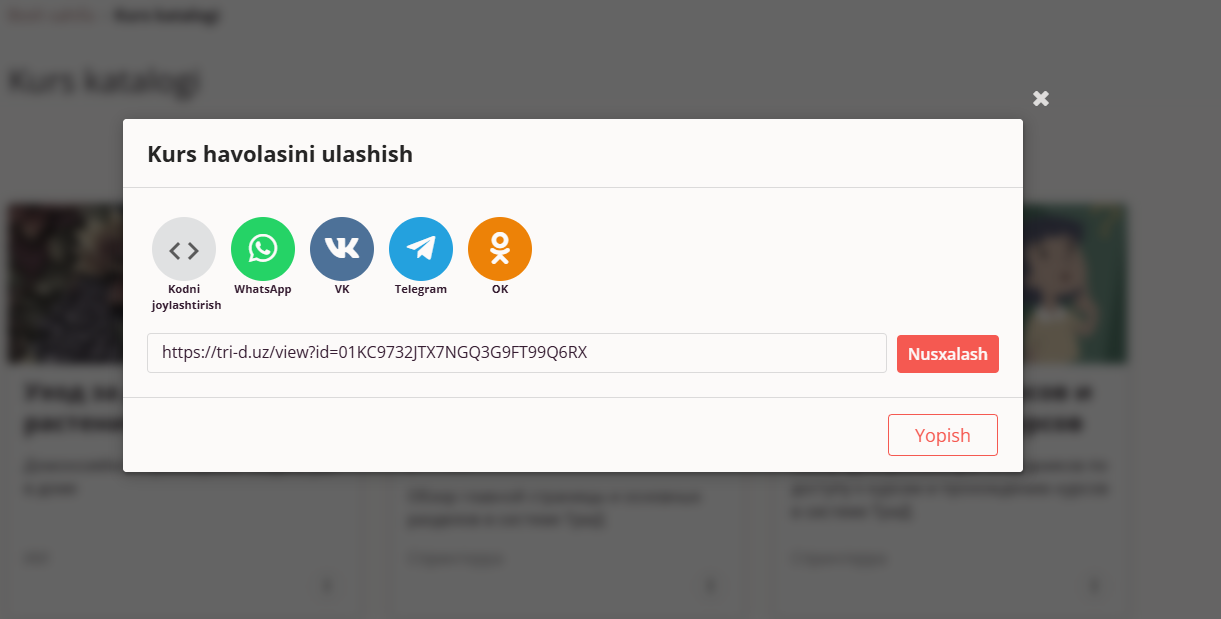
Ommaviy kurslar uchun Kurslar Katalogida "Ulashish" variantli kontekst menyu mavjud.
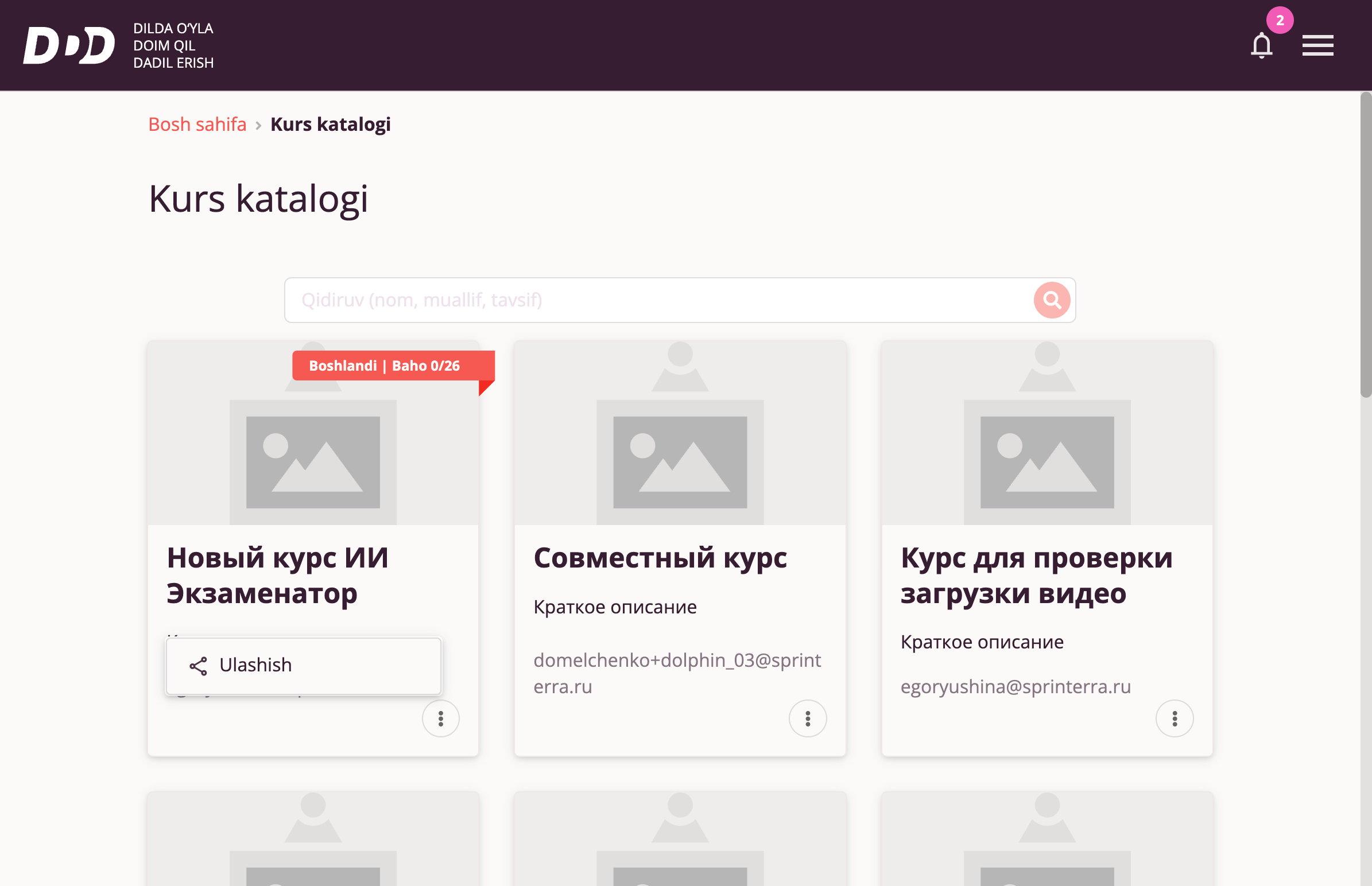
"Ulashish" variantini tanlaganda, foydalanuvchi tanlangan kursga havolani keng tarqalgan ijtimoiy tarmoqlar va messenjerlar orqali ulashish imkoniyatiga ega bo'ladi.
Shuningdek, foydalanuvchi kursga to'g'ridan-to'g'ri havola yoki kiritish kodini olish imkoniyatiga ega.
TriD tizimida Kurs Pleerining interfeysi
Foydalanuvchi Kurslar Katalogidagi kursni bosgandan so'ng, Kurs Pleeriga o'tadi.
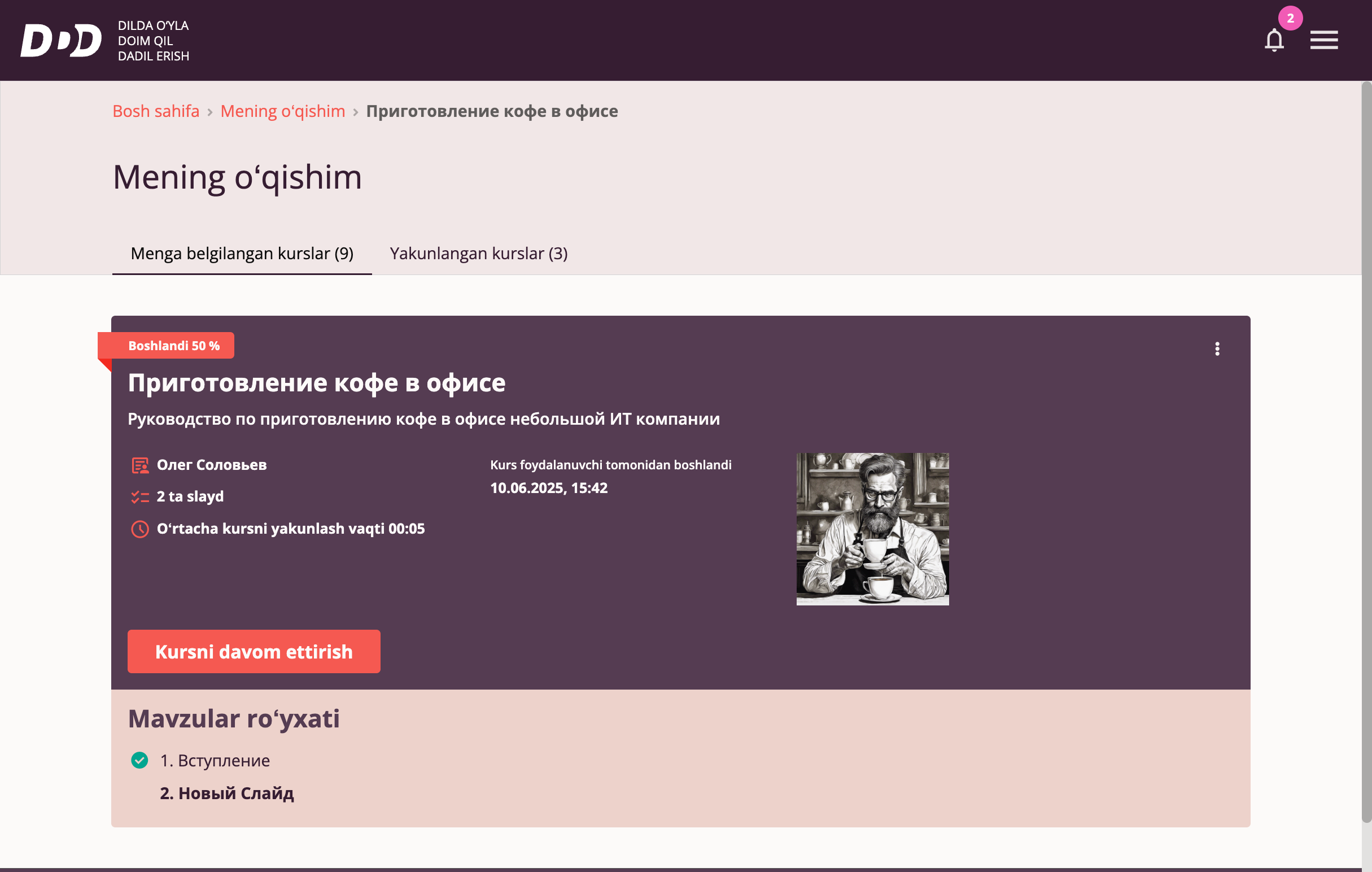
Kurs Pleerining bosh sahifasida quyidagi elementlar aks etadi:
- Kurs nomi va qisqa tavsifi
- Kurs muqovasi
- Kursdagi slaydlar soni
- Kursni o'tishning taxminiy vaqti
- Kurs mazmuni
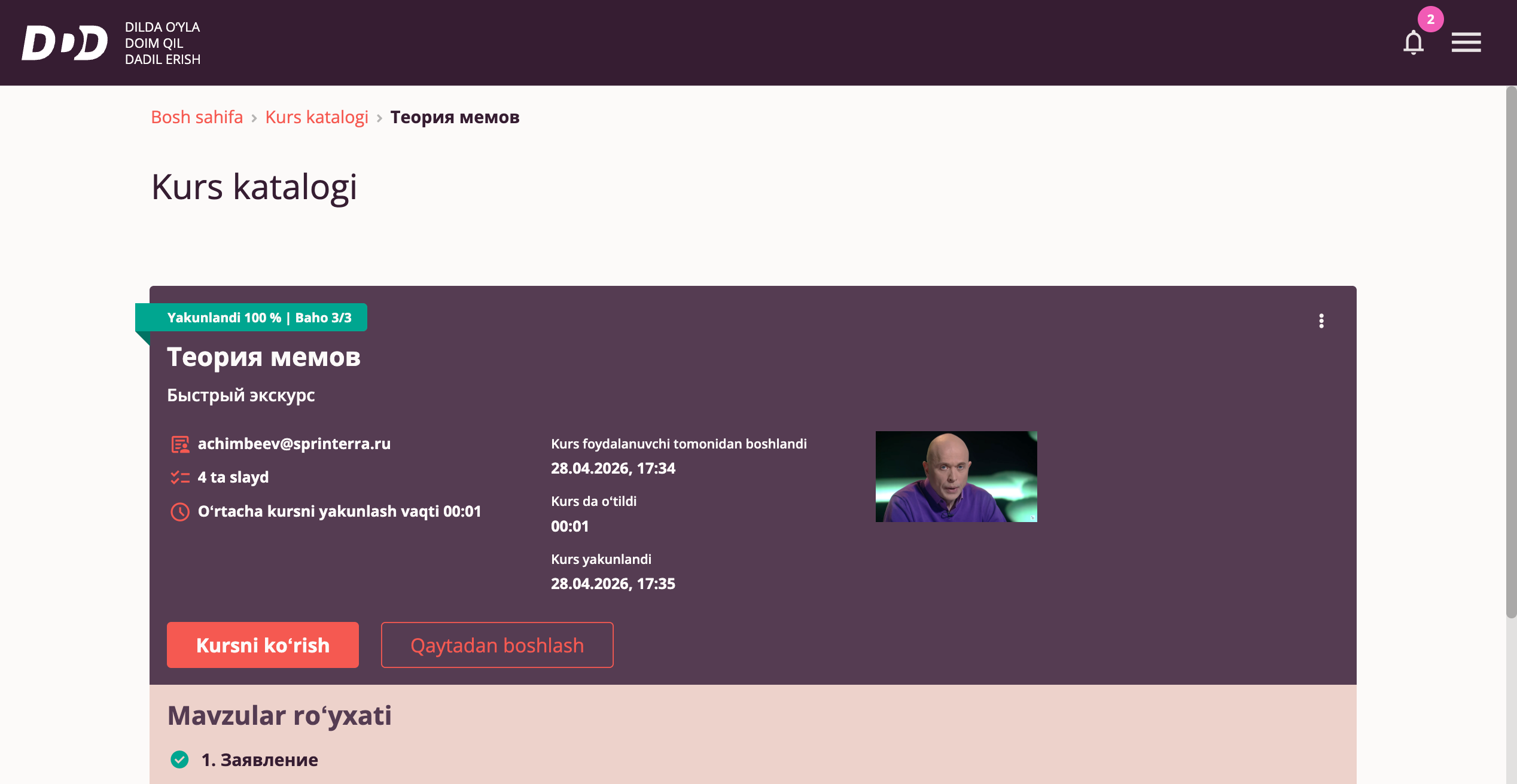
- "Kursni boshlash" tugmasi — kursni o'tishni boshlash imkonini beradi. Agar kurs foydalanuvchi tomonidan allaqachon boshlangan bo'lsa, tugma "Kursni davom ettirish" ga o'zgaradi; agar kurs allaqachon tugallangan bo'lsa, tugma "Ko'rish" ga o'zgaradi.
- "Ulashish" variantli kontekst menyu — foydalanuvchi ushbu kursga havolani keng tarqalgan ijtimoiy tarmoqlar va messenjerlar orqali ulashish imkoniyatiga ega.
Kurs muallifi kursning yangi versiyasini chiqarganda, foydalanuvchiga kursni qayta o'tish taklif qilinadi — Pleer interfeysida "Kursni qayta o'tish" tugmasi ko'rsatiladi. Ushbu tugmani bosganda foydalanuvchi kursning yangi versiyasini boshlaydi, eski versiya bo'yicha erishilgan progress tiklanadi.
Kurslarni o'tkazish
"Kursni boshlash"/"Davom ettirish"/"Ko'rish" tugmasini bosgandan so'ng, kursni to'g'ridan-to'g'ri o'tkazish boshlanadi.
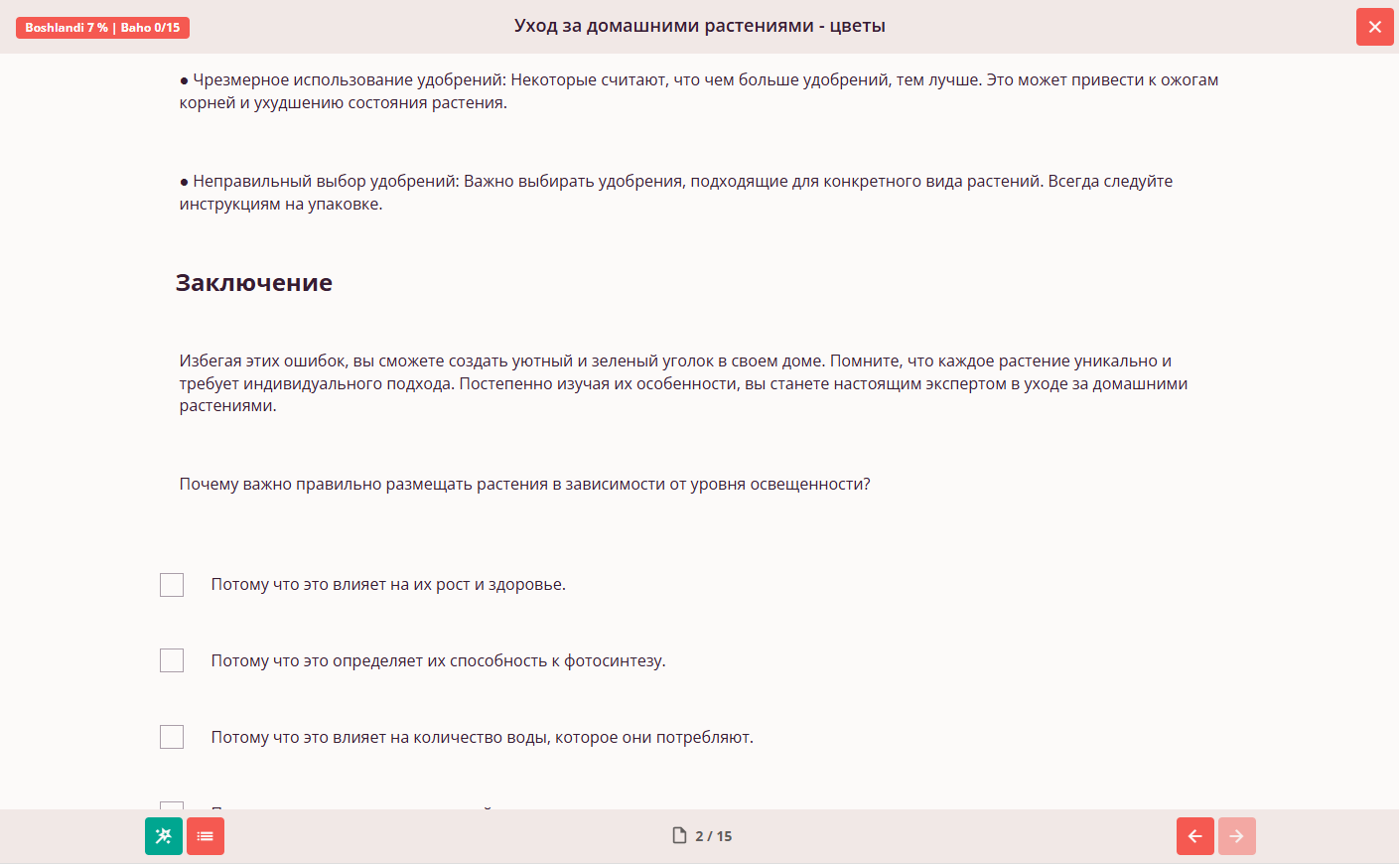
Foydalanuvchiga kurs slaydlarining mazmuni va navigatsiya paneli ko'rsatiladi, unda quyidagilar aks etadi:
- Kursni o'tish progressi
- Kurs slaydlari o'rtasida harakatlanish imkonini beruvchi navigatsiya tugmalari
Bundan tashqari, foydalanuvchi slaydlar o'rtasida tezroq harakatlanish uchun Kurs Mazmunini chaqirishi mumkin.
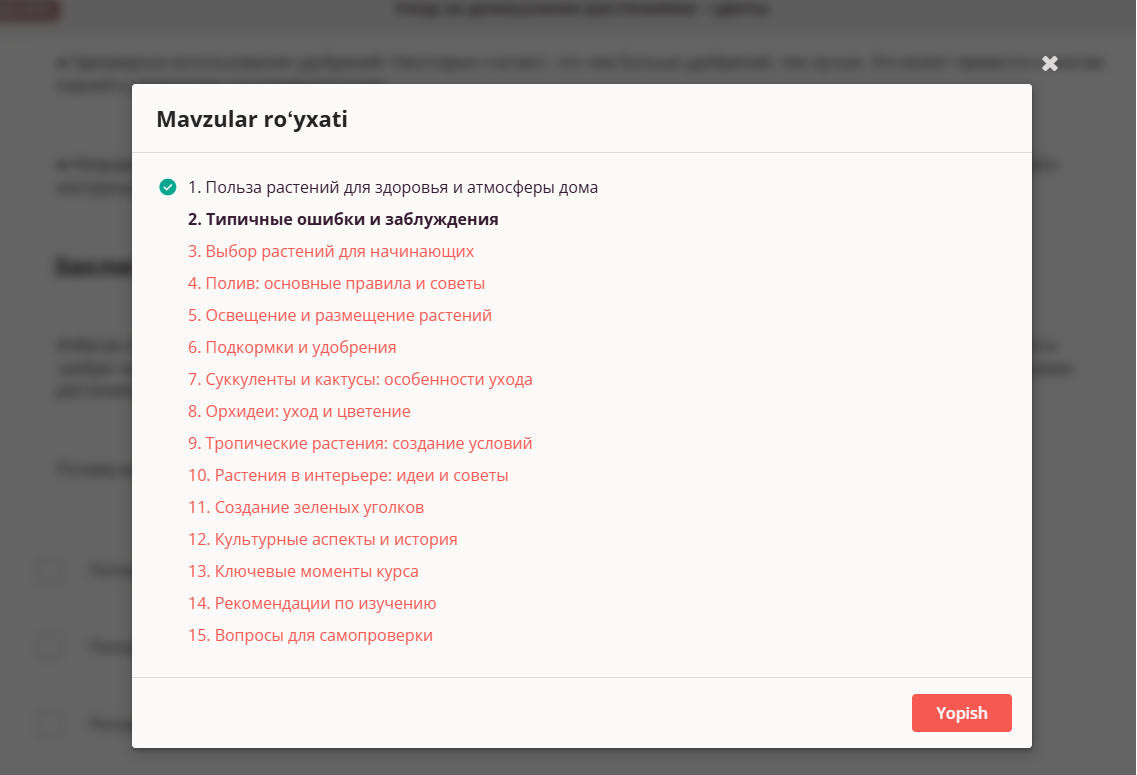
Sun'iy Intellekt yordamchisi
"Sun'iy Intellekt yordamchisi" funksiyasi slayd mazmunini o'rganish predmetiga chuqurroq kirish uchun soddalashtirilgan va mazmunan tuzilgan shaklda qayta hikoya qilish imkonini beradi. Ushbu funksiyadan foydalanib ko'rishni albatta tavsiya etamiz. Qayta hikoya qilish uchun uchta shablon mavjud:
- qisqacha qayta hikoya qilish
- uch qadam chuqurlikda chuqur tahlil bilan boshqa so'zlar bilan qayta hikoya qilish
- slayd mazmunini Minto piramidasi bo'yicha qayta hikoya qilish (fikrni asosiydan xususiyga qarabi ifodalash).
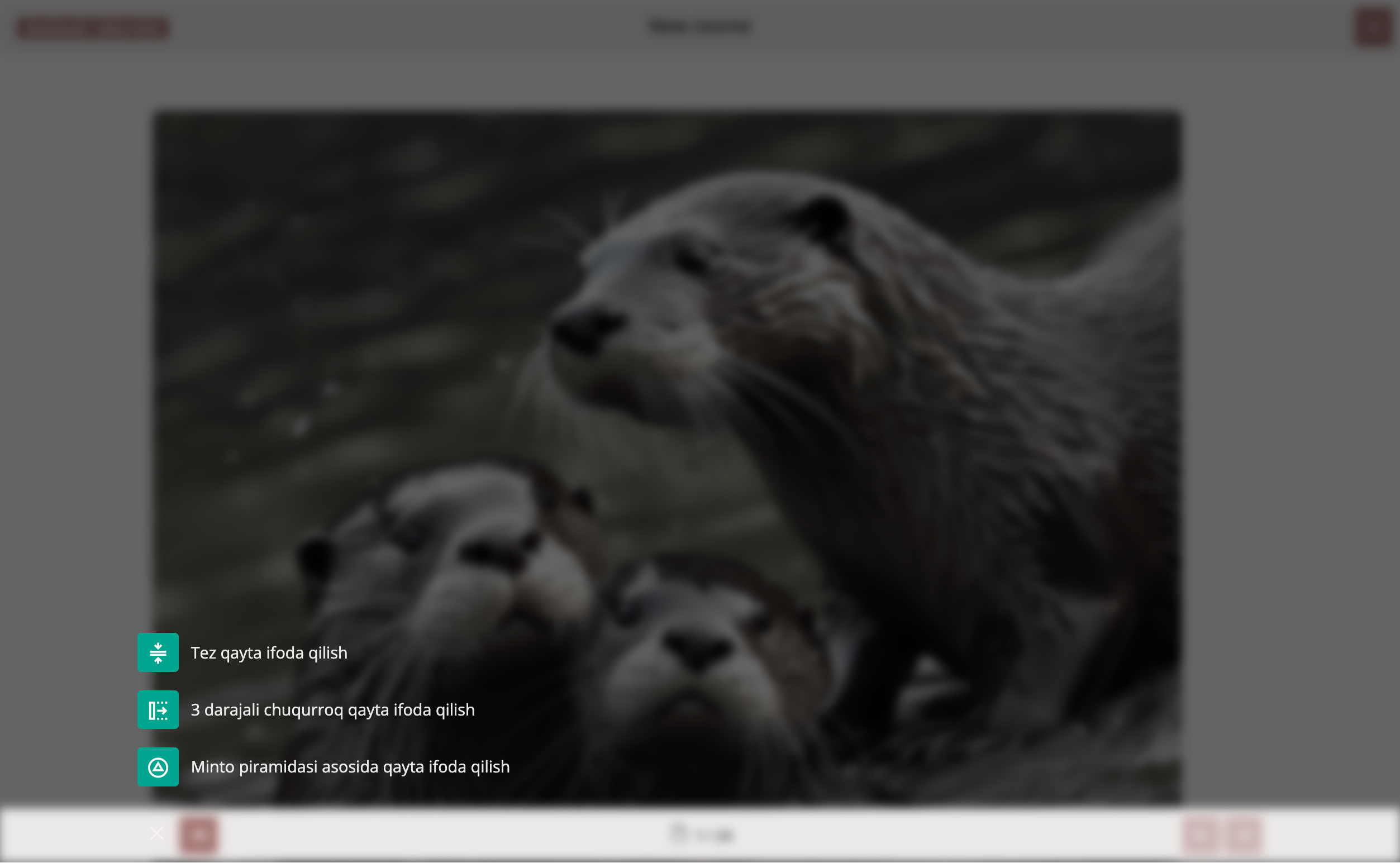
Kursni o'tkazishni yakunlash
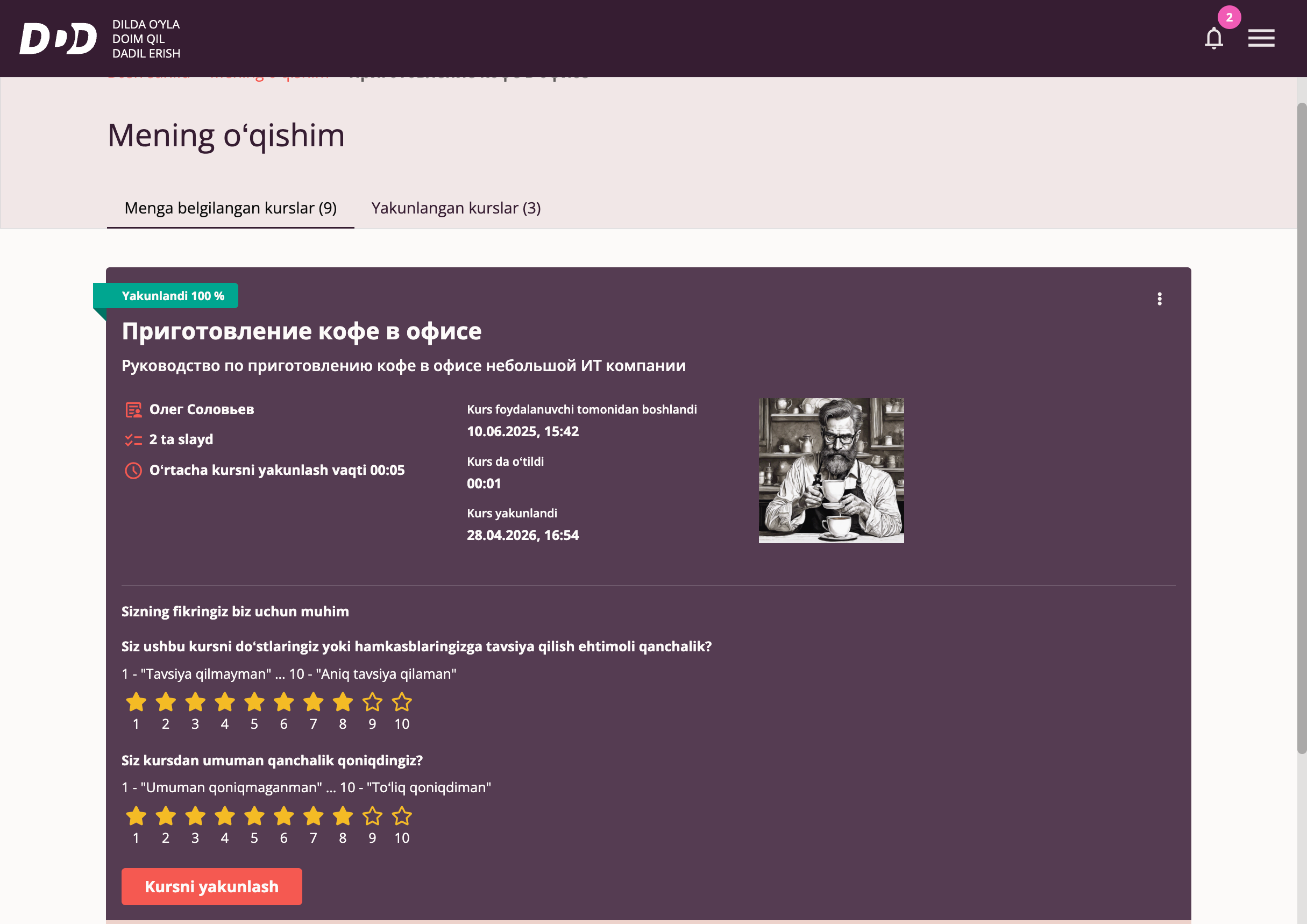
Foydalanuvchi kursning oxirgi slaydiga o'tgandan so'ng, o'tish progressi 100% ga teng bo'ladi, foydalanuvchiga o'tish bo'yicha qisqa statistika ko'rsatiladi va kursni baholash taklif qilinadi.
Kurslar Ustaxonasi
TriD Tizimining Asosiy menyusidagi "Kurslar ustaxonasi" bandini bosganda foydalanuvchi Kurslar Ustaxonasi sahifasiga o'tadi.
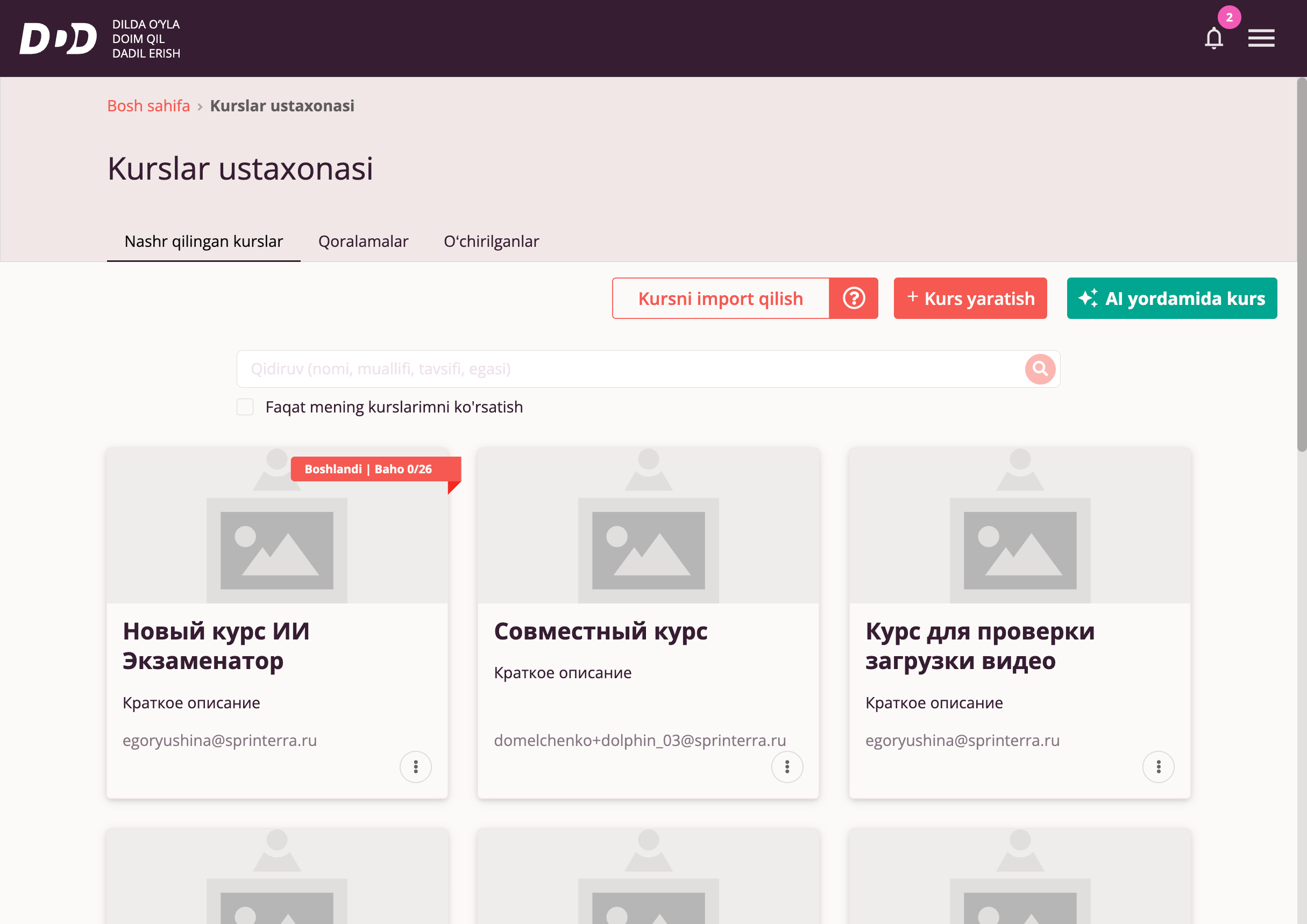
Ushbu funksional quyidagi rollarga ega foydalanuvchilarga mavjud: Kurs Muallifi, Menejer va Tashkilot Administratori.
"Kurslar Ustaxonasi" sahifasidan foydalanuvchi o'zining nashr etilgan kurslari va qoralamalarini ko'rish va o'ynash, tayyor kursni import qilish, shuningdek yangi kursni qo'lda yoki neyron tarmoqlar yordamida yaratish imkoniyatiga ega. Har bir imkoniyatni quyida ko'rib chiqamiz.
Kurslarni yaratish va nashr etishning asosiy tamoyillari
- Kurs qoralamasi mavjud bo'lib, unda kontent ishlab chiqiladi. Qoralama kurs muallifiga yoki qo'lda qo'shilgan kurs egasiga mavjud.
- Kontent tayyor bo'lgach, kurs qoralamasini nashr etish mumkin. Nashr etilgan kurs TriD tizimining boshqa foydalanuvchilariga mavjud va/yoki tayinlanadi.
- Har bir nashr etilgan kurs uchun faqat bitta qoralama mavjud bo'lib, u kontentdagi so'nggi o'zgarishlarni o'z ichiga oladi. Qoralamada hali nashr etilmagan o'zgarishlar bo'lishi mumkin.
- Kontentdagi o'zgarishlar bilan qoralamani nashr etish nashr etilgan kursning yangi versiyasini yaratishga olib keladi.
- Tahrirlangan nashr etilgan kursni noldan boshlaydigan foydalanuvchilar har doim so'nggi versiyani oladilar.
- Eskirgan versiyali boshlangan nashr etilgan kursni ochadigan foydalanuvchilar tizimdan yangi versiya mavjudligi haqida xabar oladilar va kursni yangi versiya bilan noldan boshlash yoki joriy versiyada davom ettirish imkoniyatiga ega bo'ladilar.
- Eskirgan versiyali yakunlangan kursni ko'rayotgan foydalanuvchilar kursni o'tgan versiyadagi o'quv natijalarini ko'radilar, shuningdek tizimdan yangi versiya mavjudligi haqida xabar oladilar va kursni so'nggi versiyada noldan o'tish imkoniyatiga ega bo'ladilar.
Kursni qo'lda yaratish
Kursni qo'lda yaratishni boshlash uchun foydalanuvchi "Kurs yaratish" tugmasini bosishi kerak.

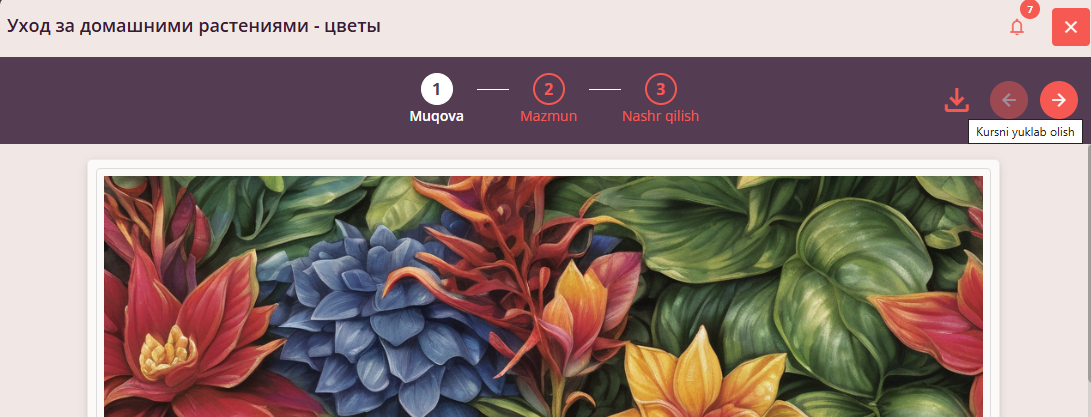
1-qadam: Muqova, nom, qisqa tavsif, muallif
Muqova, nom, qisqa tavsif va muallif — bu Kurslar Katalogidagi kurs kartasida va TriD interfeysidagi kurslar ro'yxatlarida ko'rsatiladigan kurs parametrlari.
Nom, qisqa tavsif va muallif yoki ega bo'yicha kursni ko'plab boshqa kurslar orasidan topish mumkin.
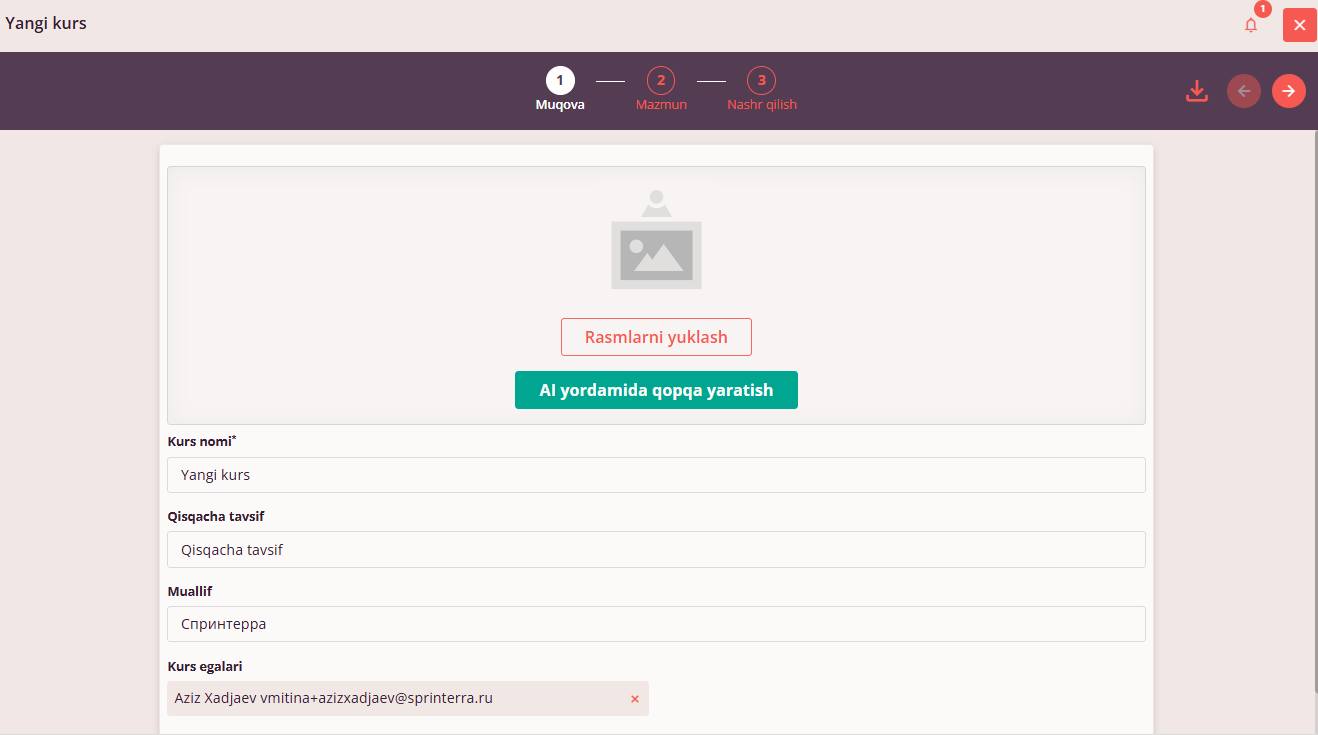
Kurs parametrlaridagi barcha o'zgarishlar avtomatik ravishda qo'llaniladi va kurs qoralamasida saqlanadi. Kurs nomi majburiy hisoblanadi.
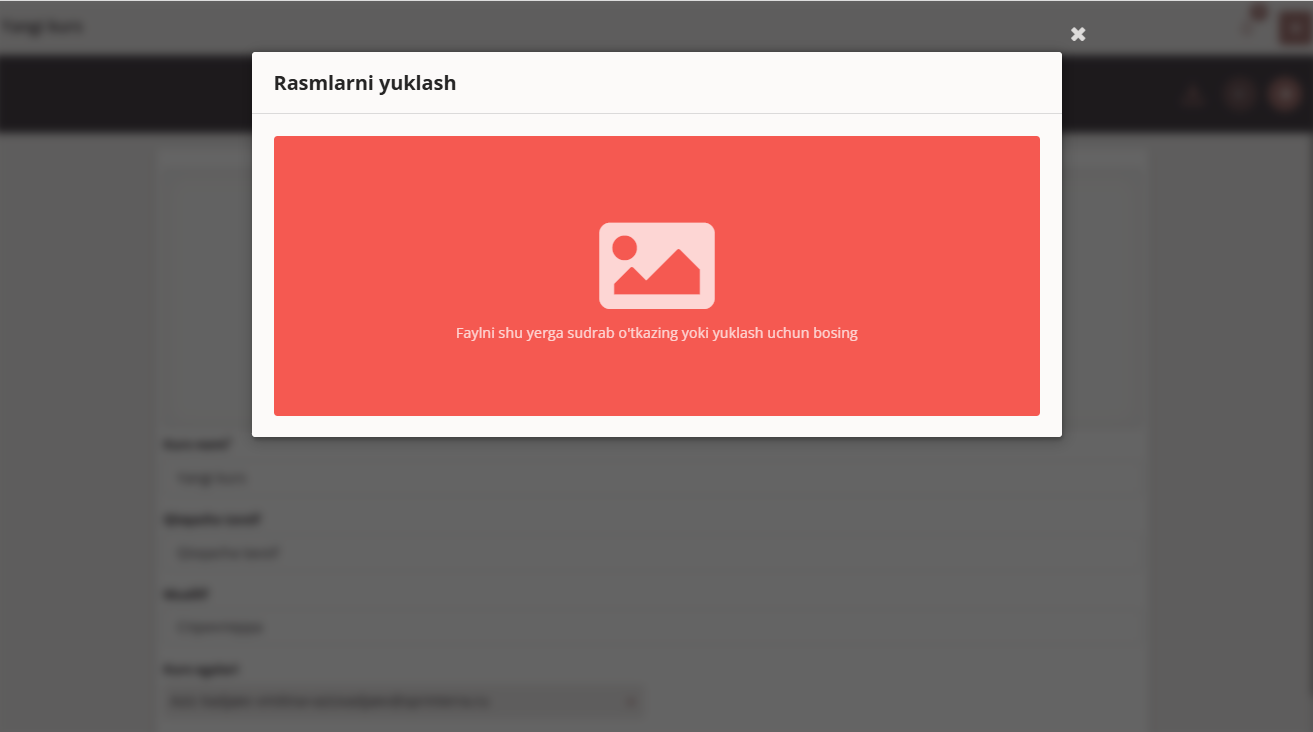
Kurs muallifi o'z qurilmasidan tasvir yuklashi mumkin. Qo'llab-quvvatlanadigan formatlar: jpg, bmp, png, gif, svg.
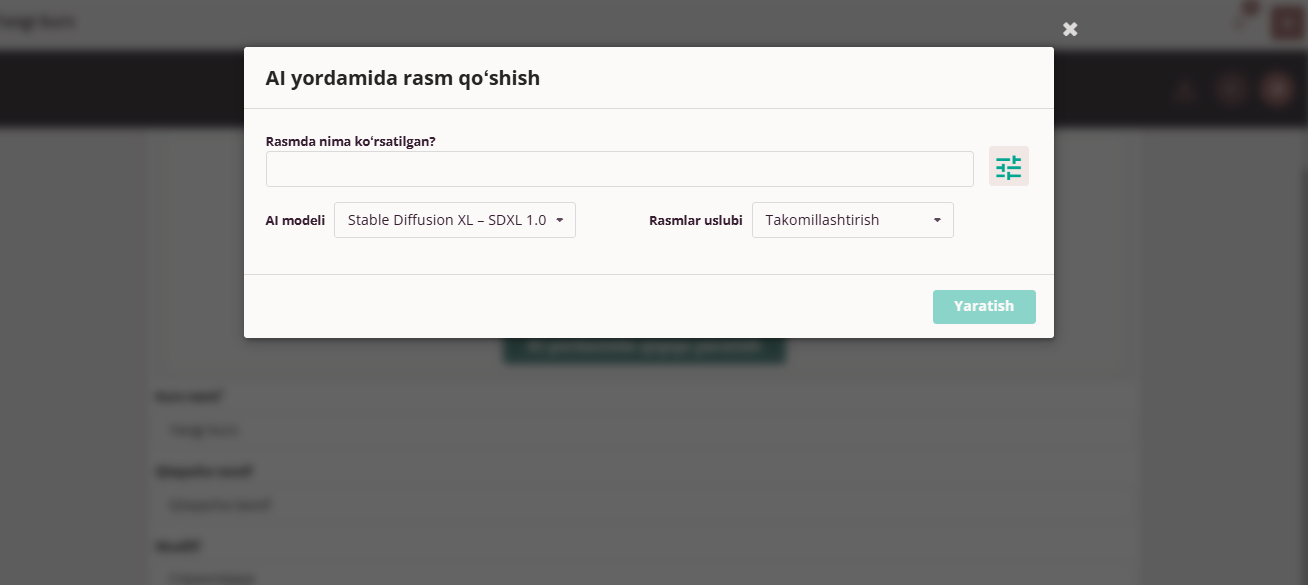
Kurs muallifi kurs muqovasi uchun tasvir yaratishda Sun'iy Intellekt yordamidan ham foydalanishi mumkin.
Sifatli tasvir yaratishning kaliti — bu tasvirlar, illyustratsiyalar, rasmlar generatsiya qilish uchun to'g'ri tayyorlangan prompt. Foydalanuvchilarga o'zlarining noyob asarlarini yaratishda tajriba o'tkazishni tavsiya etamiz.
Tajribali foydalanuvchilar uchun mavjud neyron tarmoqlar orasidan tasvir generatsiya qilish uchun mos neyron tarmoqni tanlash, shuningdek stilistikani sozlash imkoniyati mavjud.
Kurs muqovasiga tasvir qo'shishdan oldin Muallif olingan natijani ko'rish va kerak bo'lsa tasvirni qayta yaratish imkoniyatiga ega.
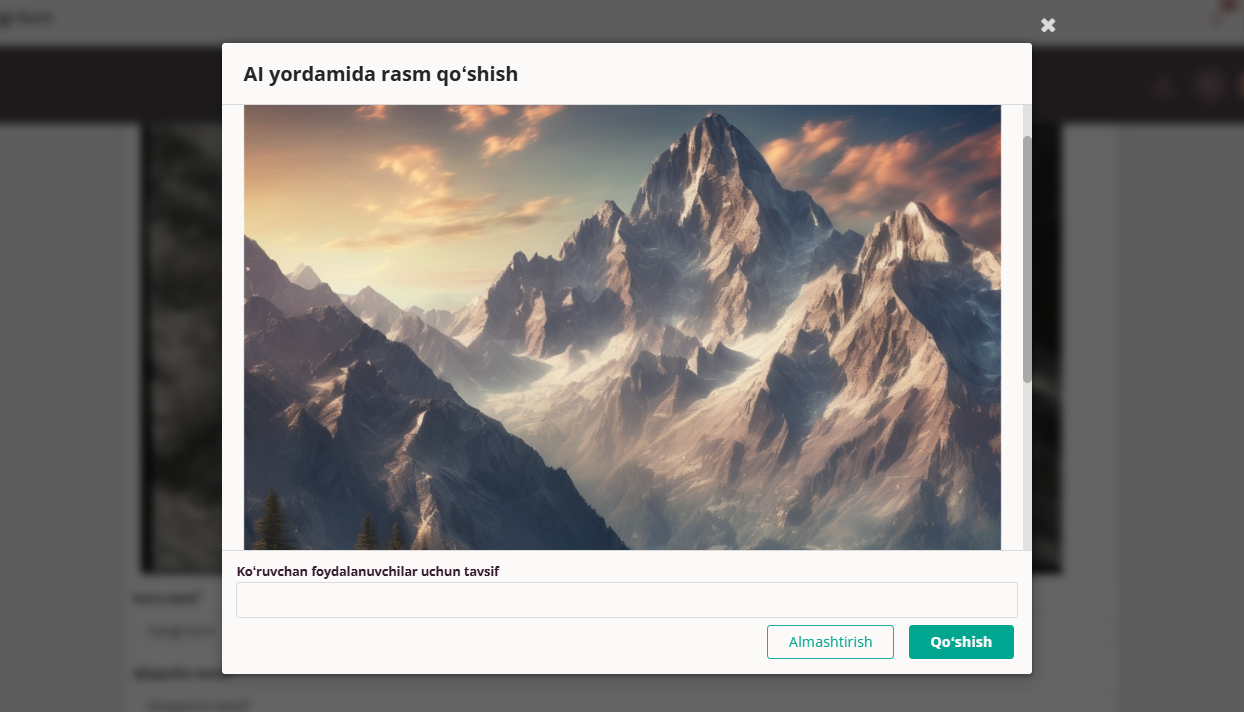
Zaif ko'ruvchilar uchun tavsif qo'shishni tavsiya etamiz. Bu holda ekran o'quv dasturlari zaif ko'ruvchilarga rasmda nima tasvirlanganligini bilishda yordam beradi.
2-qadam: Slaydlar va mazmun
TriD Kurs Tahrirchisining 2-qadamida kurs muallifi quyidagi imkoniyatlarga ega:
- slaydlarni qo'shish yoki o'chirish
- slaydga kontent ob'ektlarini qo'shish, slayddan o'chirish, slayd bo'ylab ko'chirish, tahrirlash:
- sarlavhalar
- matn bloklari
- tasvirlar
- video
- tekshiruv savollari
- jadvallar
- slaydga qo'shilgan kontent ob'ektlarining ko'rsatish parametrlarini belgilash yoki o'zgartirish.
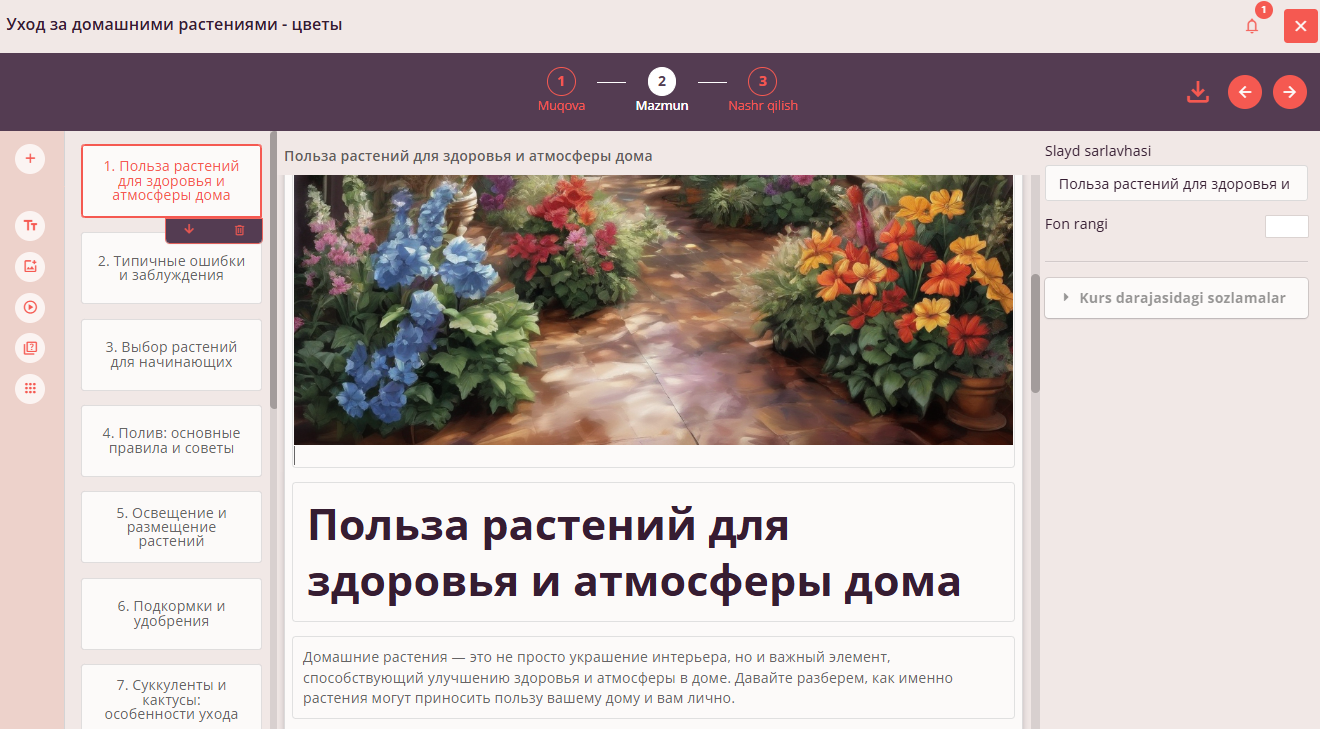
Ekraning chap qismida joylashgan:
- ob'ektlarni qo'shish paneli
- slaydlar ro'yxati
Ekraning markazida tanlangan kontent ob'ektini tanlash imkoniyati bilan slayd mazmunini ko'rsatuvchi panel mavjud.
Ekraning o'ng qismida tanlangan kontent ob'ekti uchun tahrirlanadigan parametrlar paneli joylashgan.
Matnni Sun'iy Intellekt yordamida generatsiya qilish
Kurs muallifi ma'lum mavzu bo'yicha matn generatsiya qilish uchun Sun'iy Intellekt yordamidan foydalanishi mumkin. Sun'iy Intellekt — "bo'sh varaq muammosi"ni hal qilishda ajoyib yordamchi, ya'ni kurs mavzusi ma'lum, lekin material yetishmayotganda.
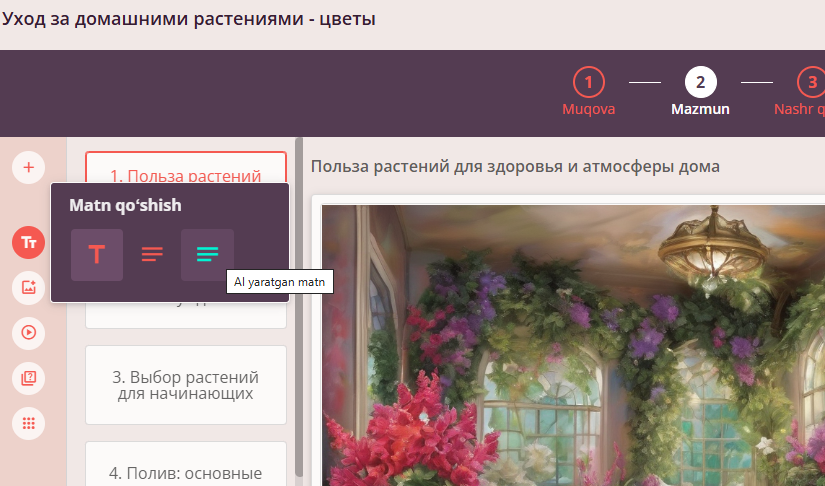
Sifatli matnli tavsif yaratish uchun matn (prompt) generatsiya qilish uchun ehtiyotkorlik bilan tayyorlangan matn talab qilinadi. Foydalanuvchilarga yuqori sifatli kontent yaratish uchun sifatli promptlar yaratishda tajriba o'tkazishni tavsiya etamiz.
Tajribali foydalanuvchilar uchun mavjud neyron tarmoqlar orasidan matn generatsiya qilish uchun mos neyron tarmoqni tanlash, matnli ma'lumotning istalgan hajmini sozlash, shuningdek matnli ma'lumotni taqdim etish shablonini maqsadlaringizga mos tanlash imkoniyati mavjud.
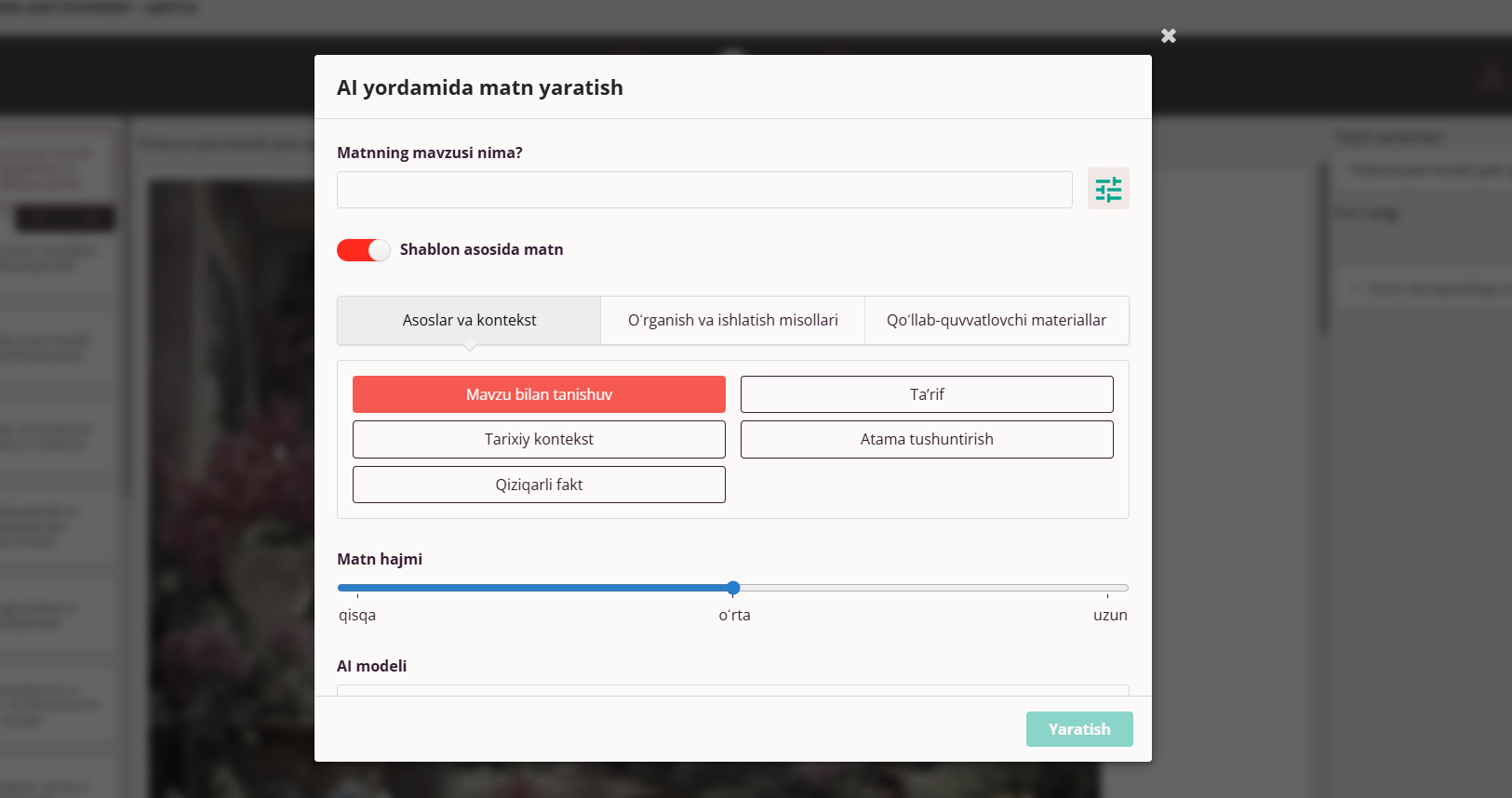
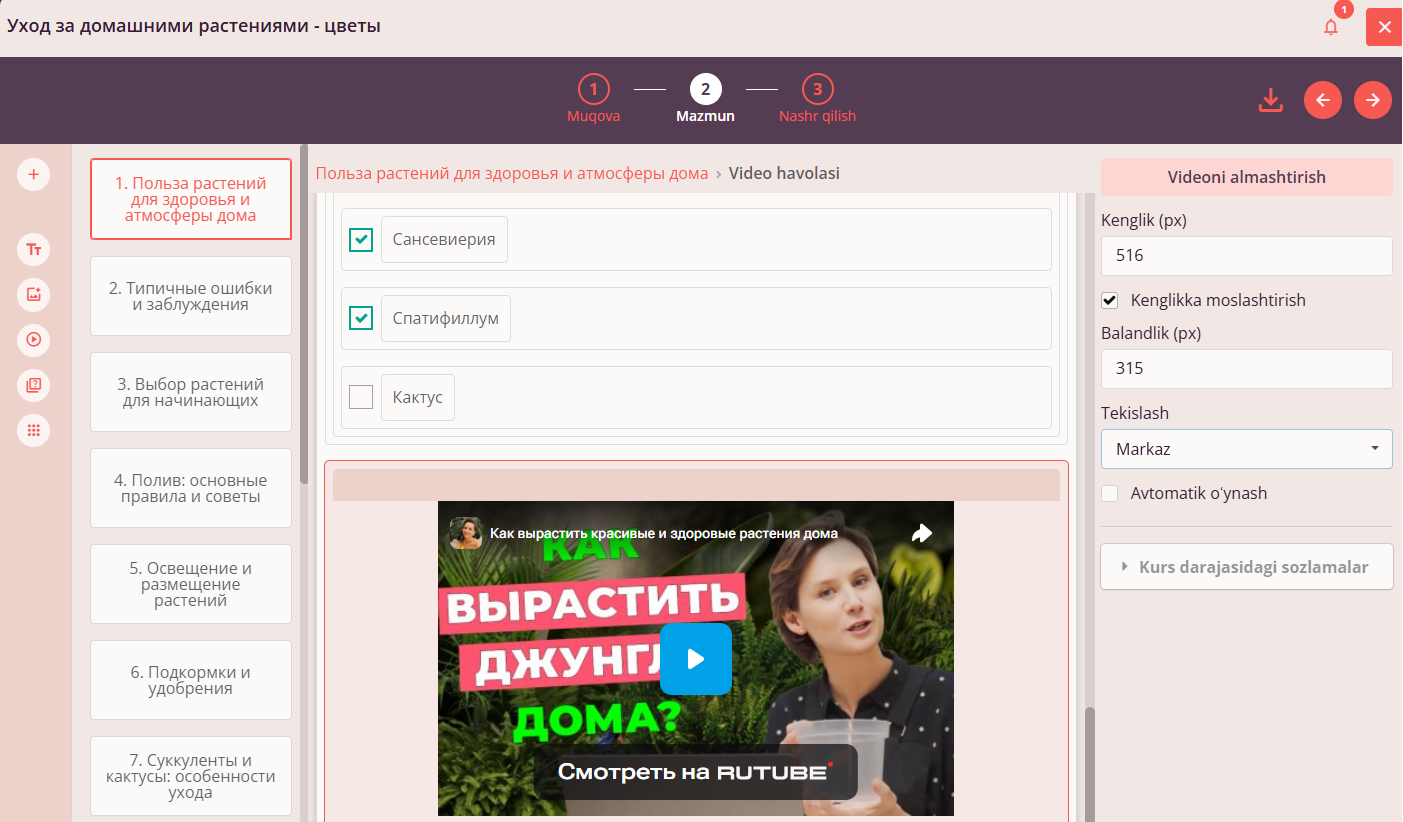
Rutube, VK Video, YouTube havolasi bo'yicha video qo'shish
Kurs muallifi Rutube, VK Video, YouTube dan video havolasidan foydalanib slaydga video qo'sha oladi. TriD videoni ham kiritish kodi, ham to'g'ridan-to'g'ri havola bo'yicha qo'shish imkonini beradi.
Qo'shilgan video ob'ekti uchun quyidagilarni sozlash mumkin:
- o'lchamlar
- slaydda tekislash
- avtomatik ishga tushirish parametrlari.
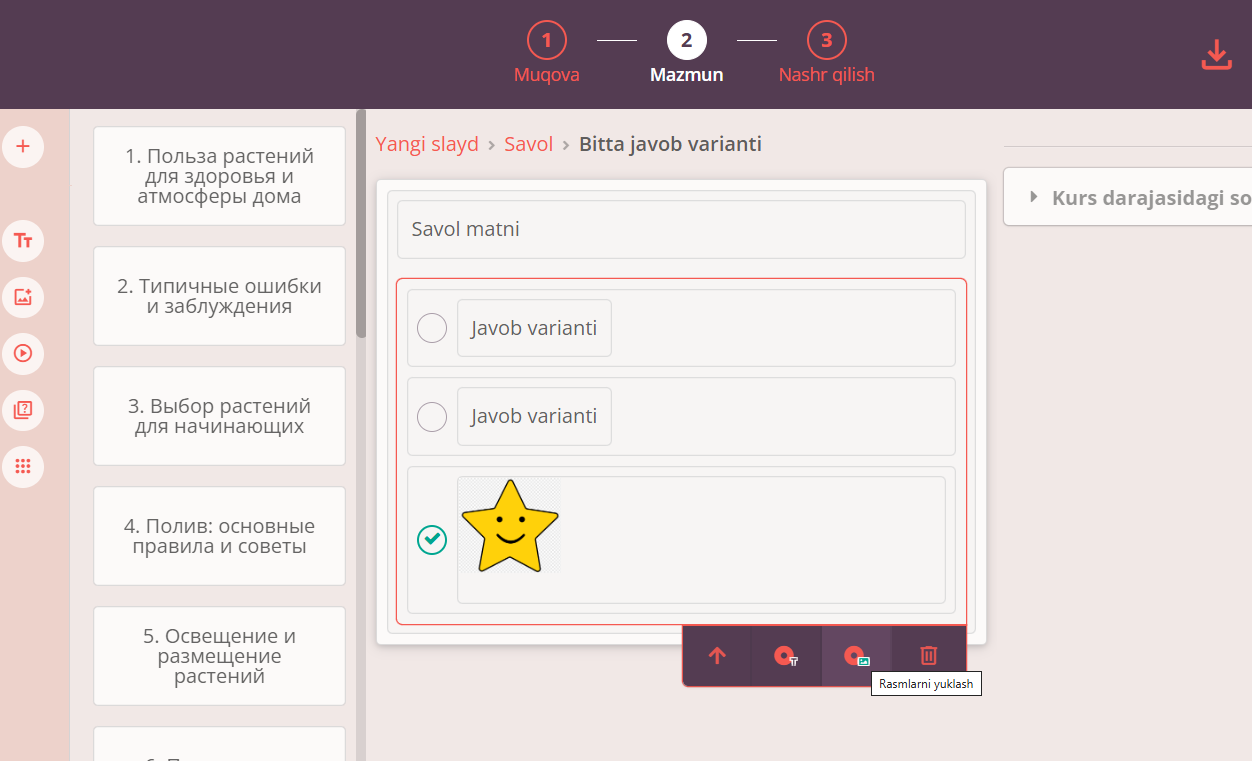
Bir variantli javobli savol yaratish
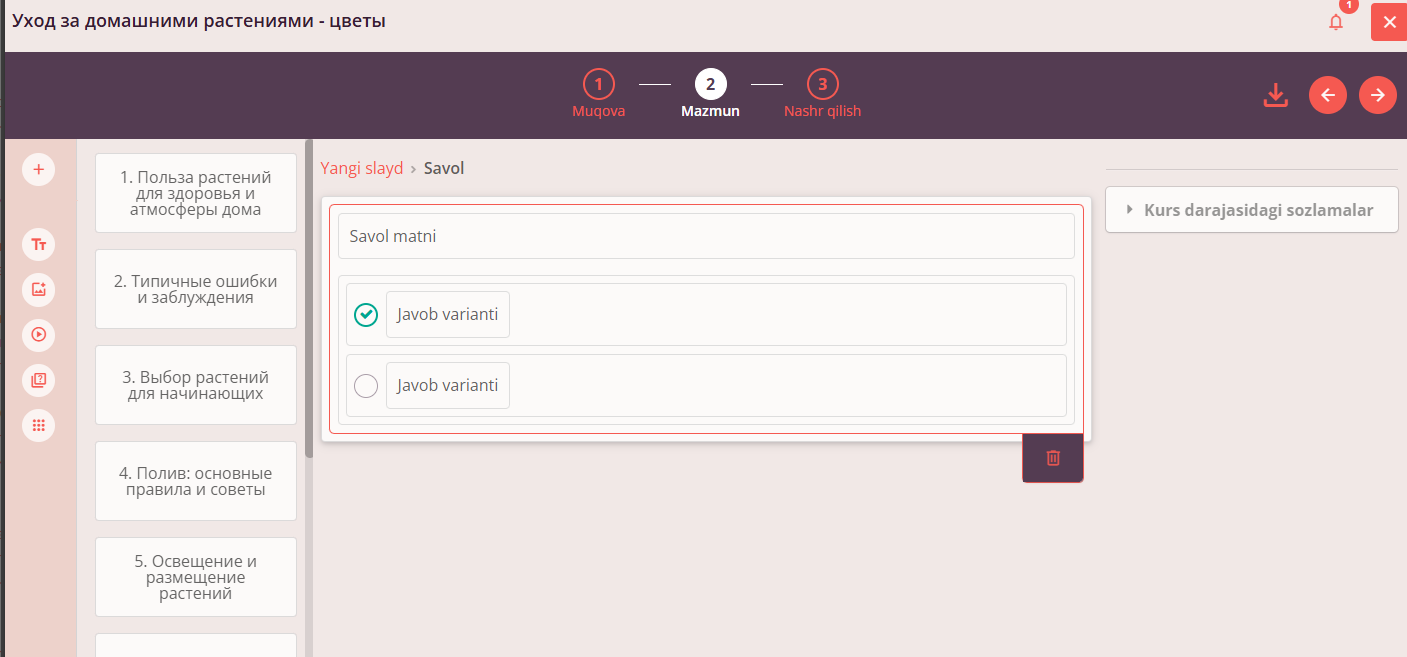
TriD tizimidagi Savol — bu savol tanasi (matn, tasvir) va javob maydonini (ko'rinish va interaktiv savol turiga bog'liq) o'z ichiga olgan ob'ekt. Slaydga yoki slayddagi jadval katakchasiga qo'shilishi mumkin.
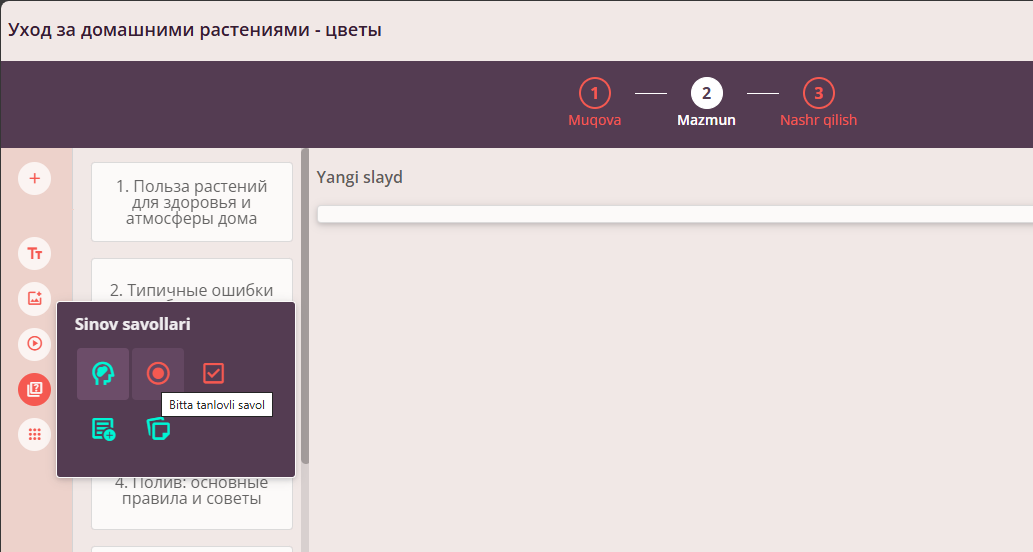
Bir variantli javob taklif etilgan variantlardan faqat bittasi to'g'ri javob ekanligini anglatadi. Javob tizim tomonidan belgilangan to'g'ri javob bilan solishtirish orqali avtomatik ravishda baholanadi.
Savol tanasi, javob maydoni yoki javob varianti mazmunini tahrirlash uchun mos ob'ektni tanlang va xohlagan o'zgartirishlarni kiriting.
Kerak bo'lsa, javob maydoni tanlanganda kontekst menyudan mos bandni tanlab, javob variantini qo'shish mumkin.
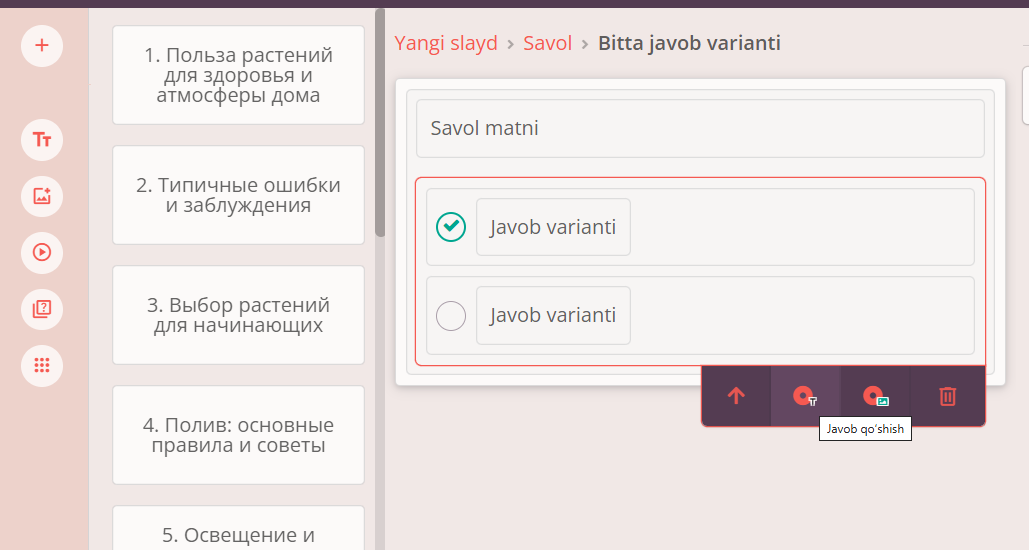
Javob varianti sifatida tasvirga ruxsat beriladi.
Bir nechta variantli javobli savol yaratish
"Bir nechta variantli javob" savol turi taklif etilgan variantlardan bir nechta variant to'g'ri javob bo'lishi mumkinligini anglatadi. Javob tizim tomonidan belgilangan to'g'ri javoblar bilan solishtirish orqali avtomatik ravishda baholanadi.
Savol tanasi, javob maydoni yoki javob varianti mazmunini tahrirlash uchun mos ob'ektni tanlang va yuqorida bir variantli javobli savolga o'xshash xohlagan o'zgartirishlarni kiriting.
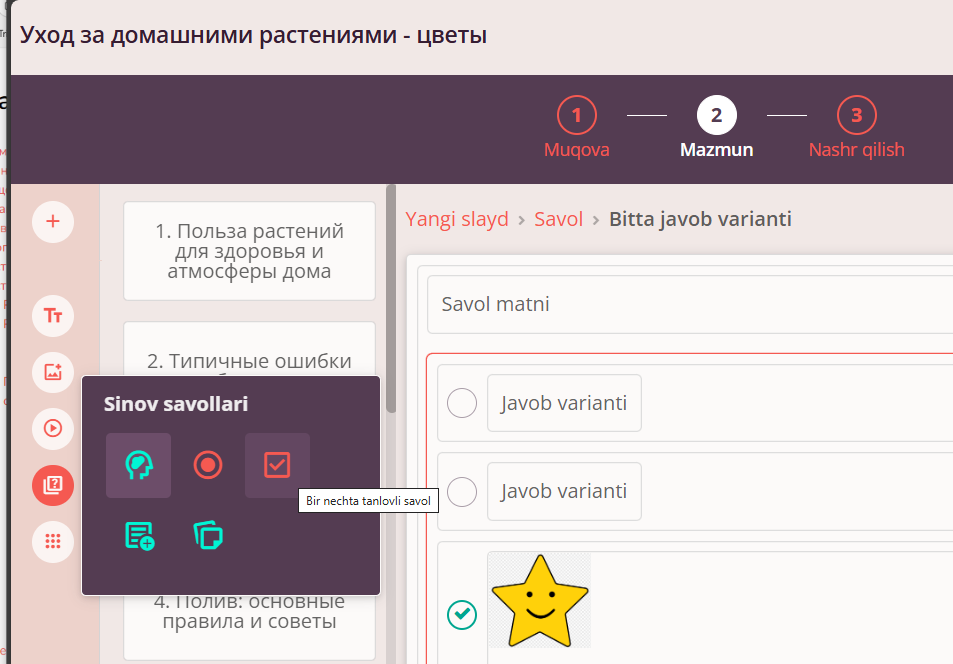
Sun'iy Intellekt yordamida tekshiruv savollarini yaratish
TriD neyron tarmoq yordamida tekshiruv savollarini yaratish imkonini beradi.
Sun'iy Intellekt yordamida yaratishda qo'llab-quvvatlanadigan savol turlari:
- bir variantli javob
- bir nechta variantli javob
Sun'iy Intellekt yordamida bitta savol yaratish va slaydga qo'shish uchun "Tekshiruv savollari" menyusidan "SI savoli" ni tanlang.
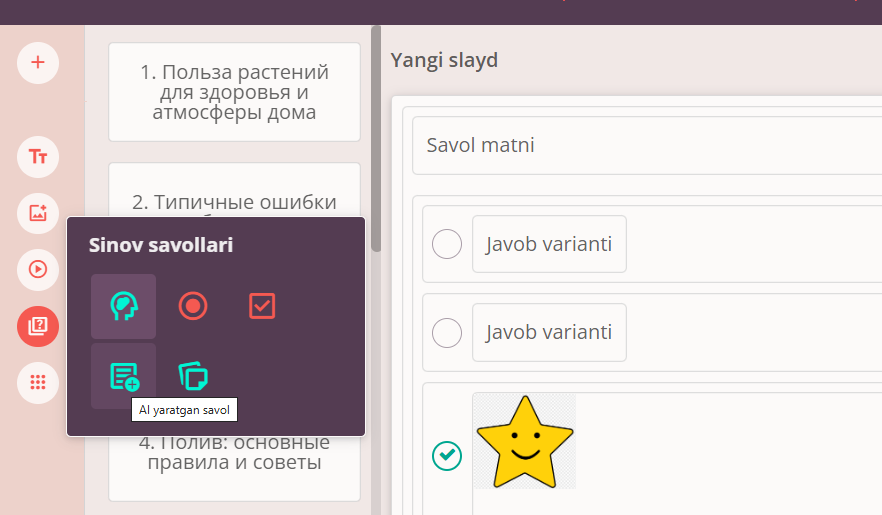
Sun'iy Intellekt yordamida savol yaratish uchun savol mavzusini va istalgan savol turini batafsil ko'rsatish kerak.
Tajribali foydalanuvchilar uchun savol yaratish parametrlarini batafsilroq sozlash imkoniyati mavjud:
- javob variantlari soni
- to'g'ri javoblar soni (bir nechta variantli javobli savol uchun)
- savol formulirovkasining qiyinlik darajasi
- Bloom taksonomiyasiga muvofiq bilimlarni baholash uchun savol formulirovkasi turi.
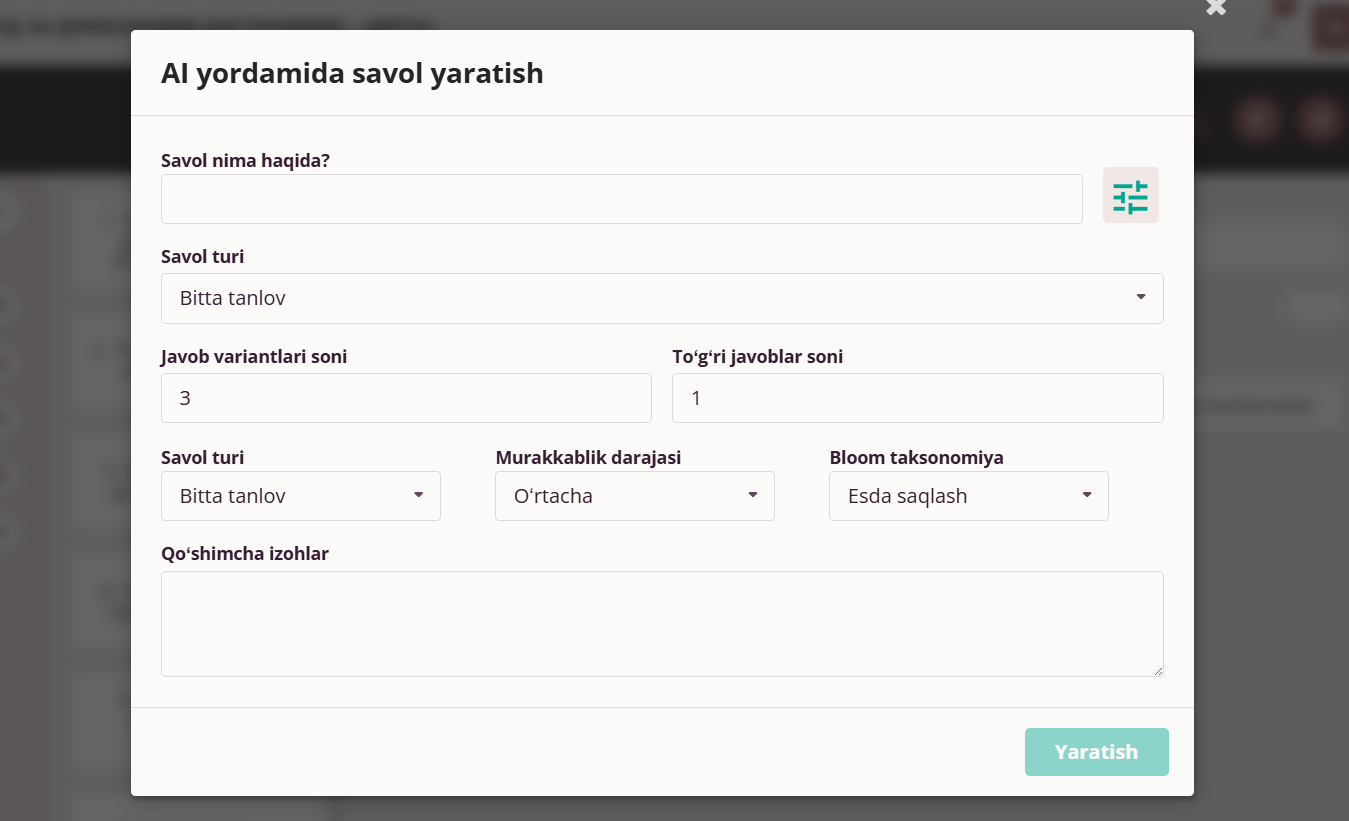
Shuningdek, tajribali foydalanuvchilar Sun'iy Intellekt uchun aniqlashtiruvchi izohlar berishlari mumkin, bu sizning maqsadlaringizga eng mos savolni generatsiya qilishga yordam beradi.
Sun'iy Intellekt yordamida bir nechta savollar blokini yaratish va slaydga qo'shish uchun "Tekshiruv savollari" menyusidan "SI savollari bloki" ni tanlang.
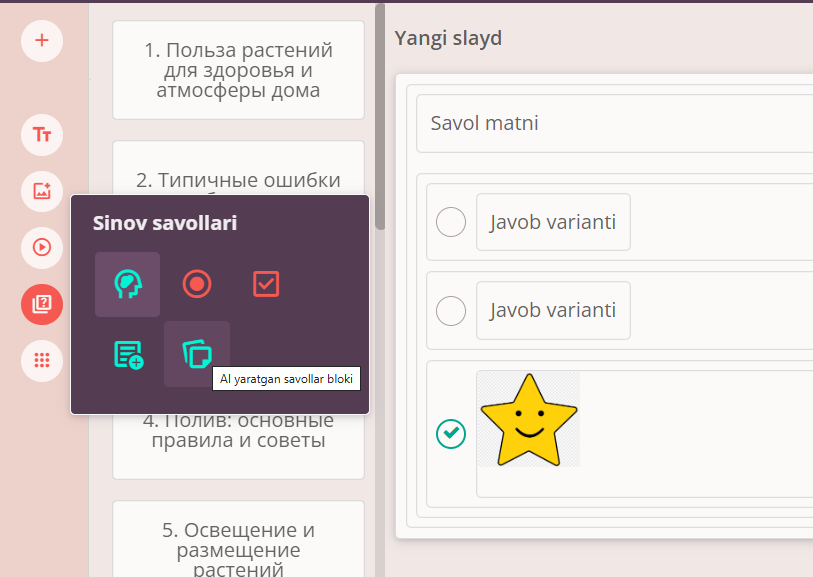
Sun'iy Intellekt yordamida savollar blokini yaratish uchun savol mavzusini, blokda istalgan savollar sonini batafsil ko'rsatish va Sun'iy Intellekt uchun aniqlashtiruvchi izohlar qo'shish kerak, bu sizning maqsadlaringizga eng mos savollarni generatsiya qilishga yordam beradi.
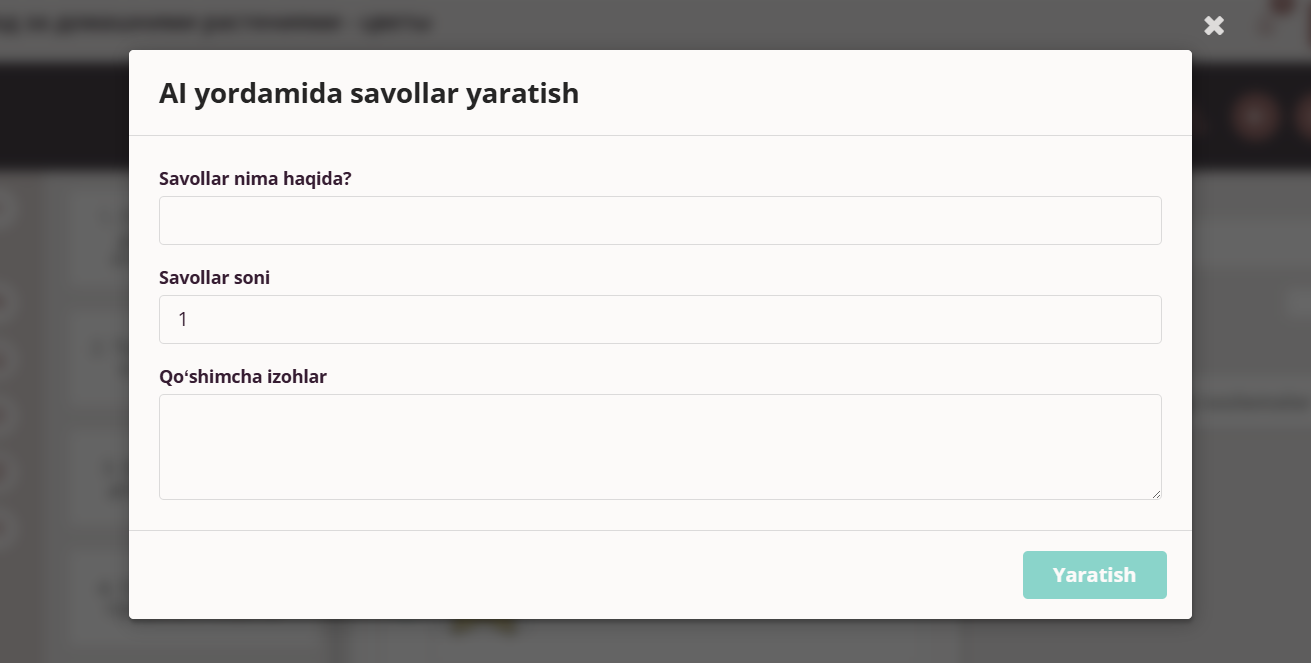
Neyron tarmoq ko'rsatilgan mavzuda ko'rsatilgan sondagi bir variantli va bir nechta variantli javobli savollarni yaratadi.
Kurs muallifi Sun'iy Intellekt yordamida yaratilgan savollarni tahrirlash imkoniyatiga ega.
Slaydga jadval qo'shish va tahrirlash
TriD kurs muallifiga slaydga jadval qo'shish va tahrirlash imkonini beradi. Jadval katakchalariga jadvallardan tashqari istalgan kontent ob'ektlarini qo'shish mumkin. Bu muallifga TriD kursida jadvallardan nafaqat jadval ma'lumotlarini ko'rsatish, balki sahifadagi kontentni formatlash uchun ham foydalanish imkonini beradi.
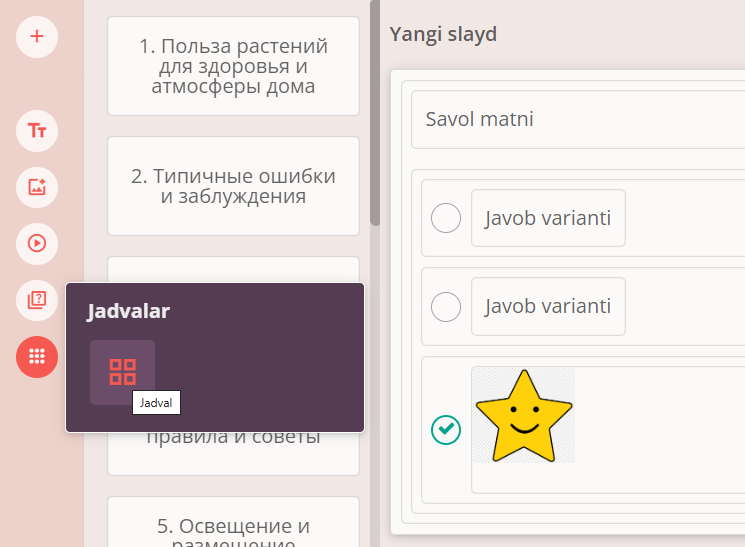
Slaydga jadval qo'shish uchun "Jadvallar" menyusidan "Jadval" ni tanlang.
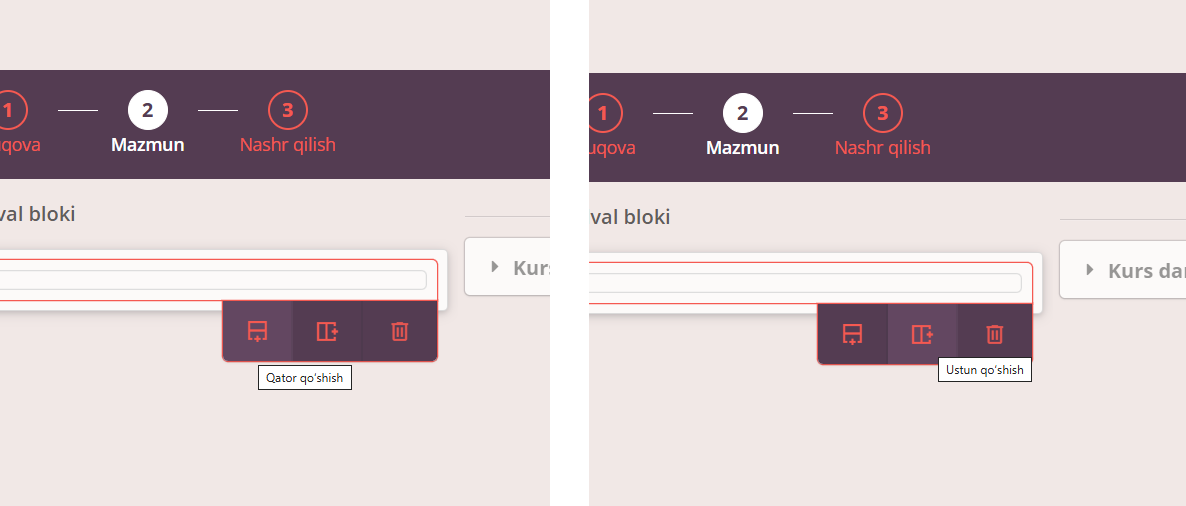
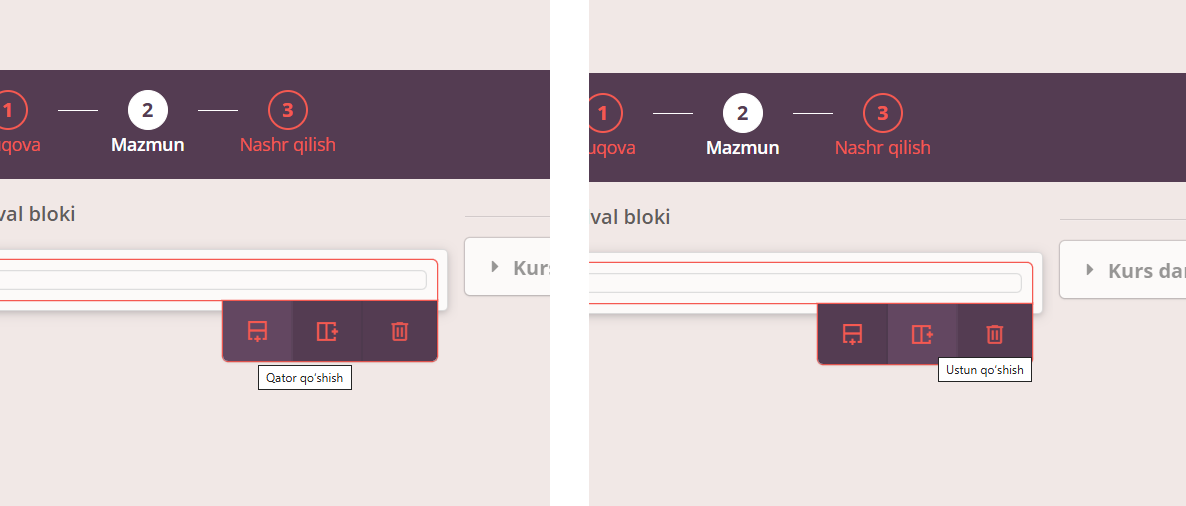
Jadvalga qo'shimcha qatorlar yoki ustunlar qo'shish uchun ishchi maydonda "jadval" ob'ektini tanlang va kontekst menyudagi "Qator qo'shish" yoki "Ustun qo'shish" tugmalaridan foydalaning.
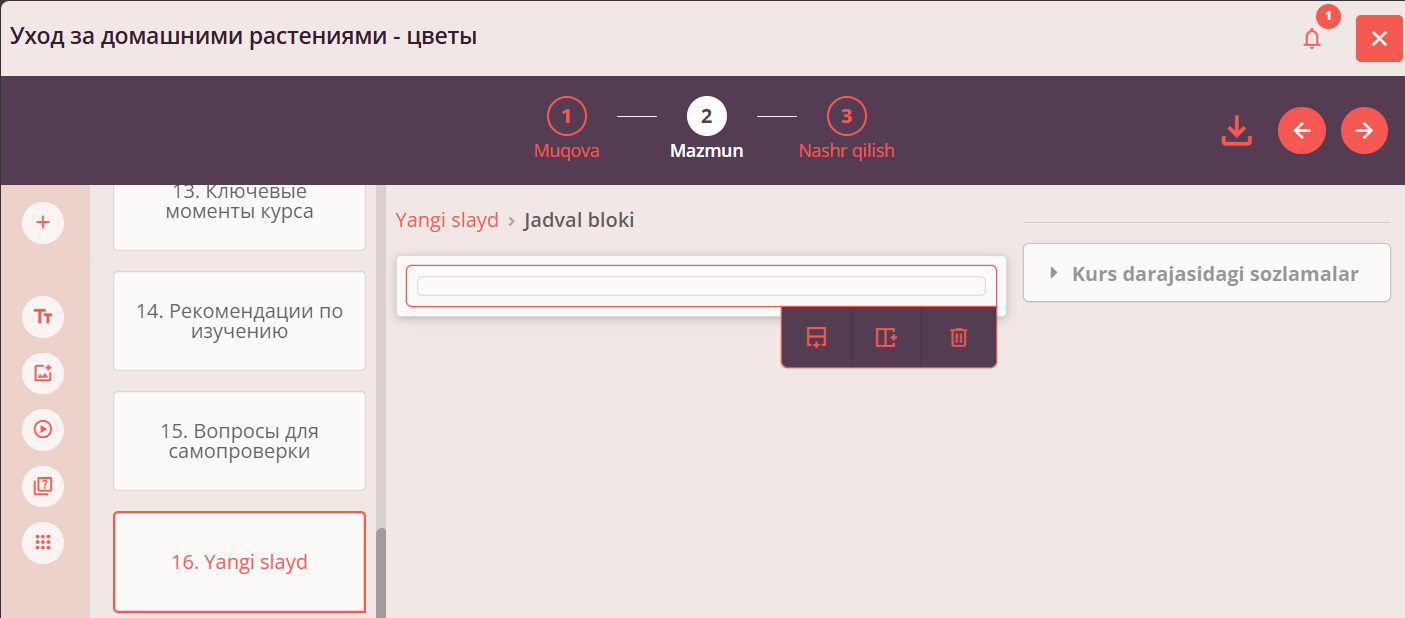
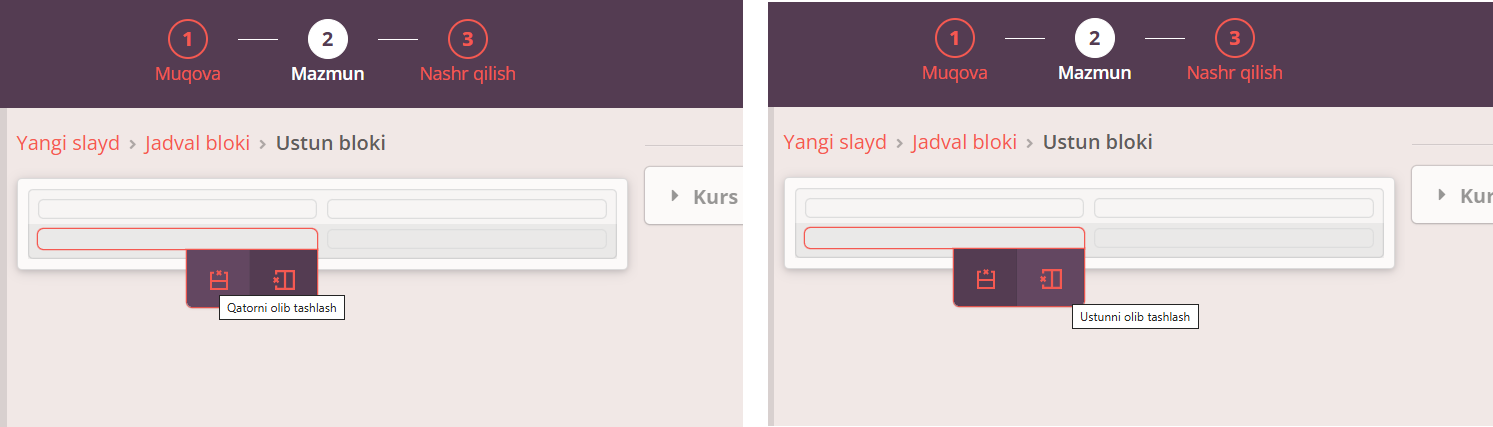
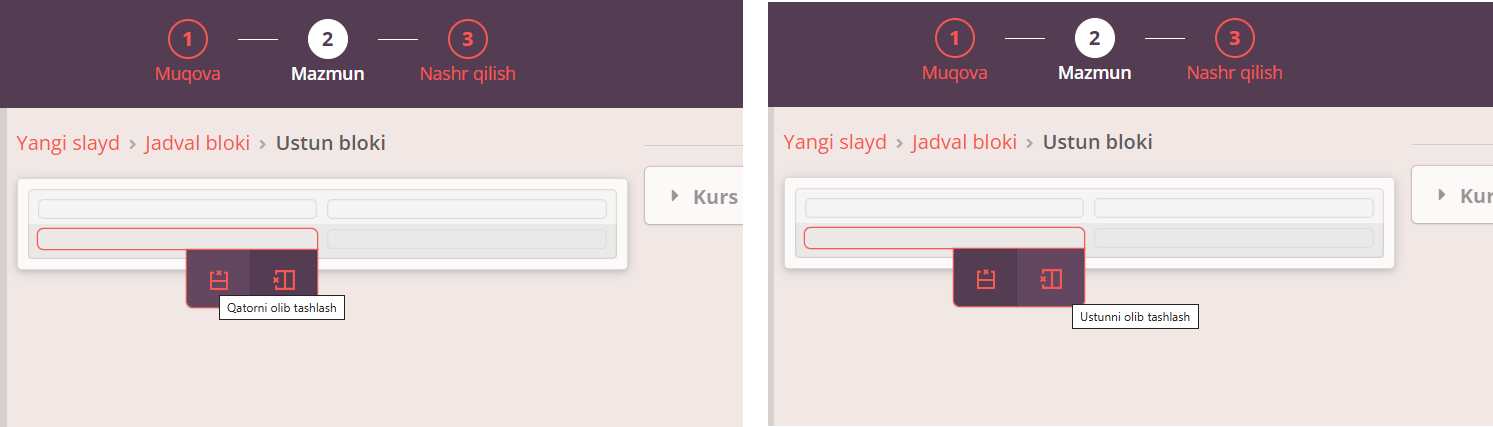
Jadvalda keraksiz qator yoki ustunni o'chirish uchun ishchi maydonda "jadval katakchasi" ob'ektini tanlang va kontekst menyudagi "Qatorni o'chirish" yoki "Ustunni o'chirish" tugmalaridan foydalaning.
Slayddagi ob'ektlarni ko'chirish va o'chirish
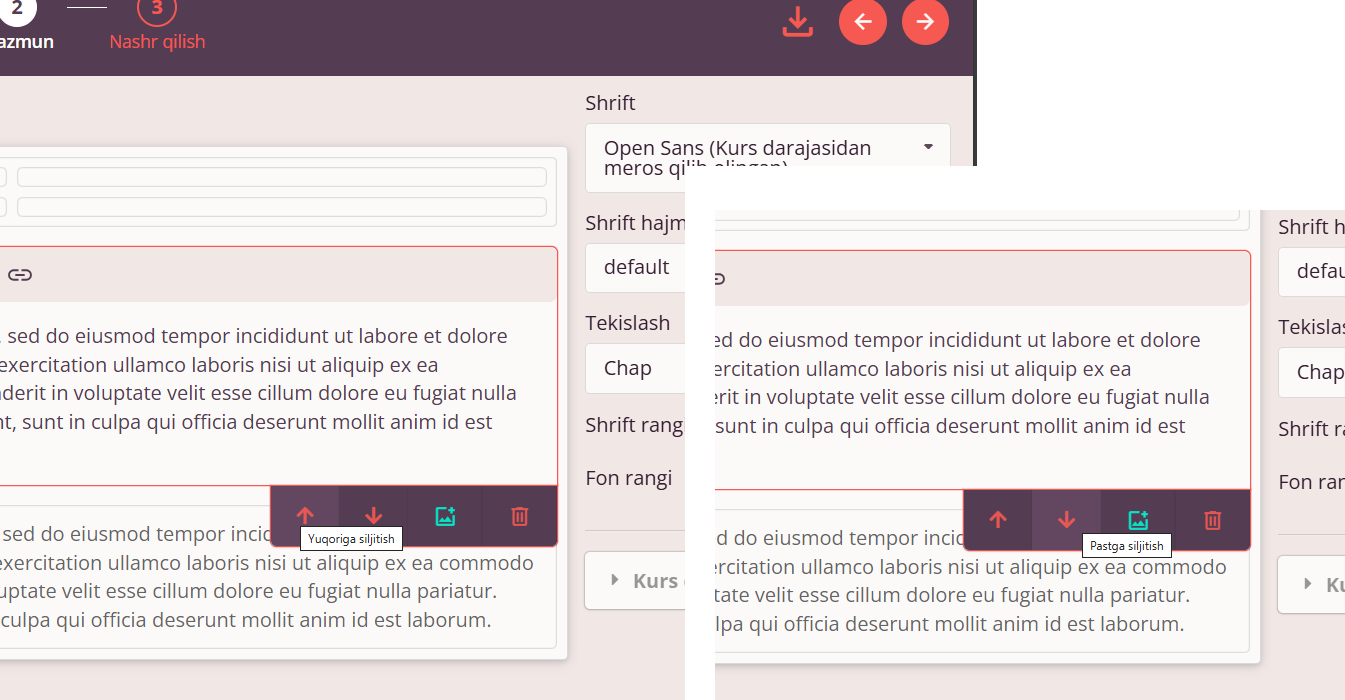
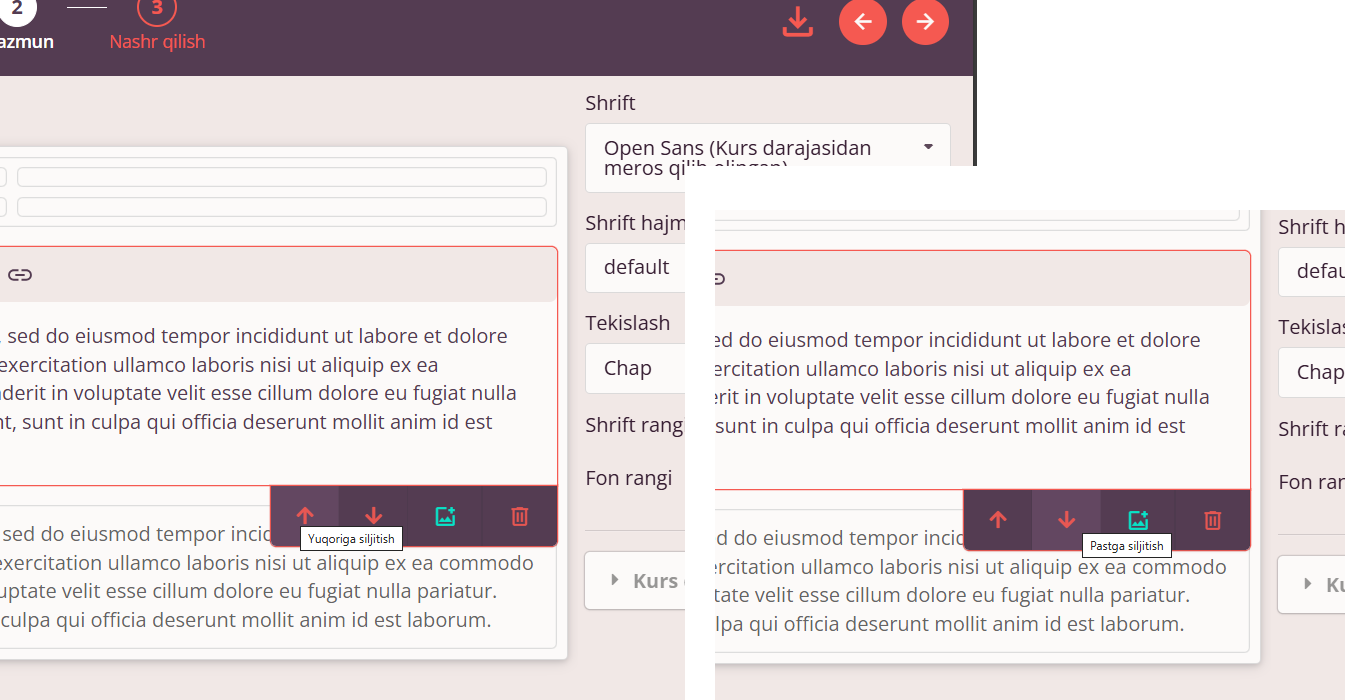
Istalgan kontent ob'ekti slaydda yuqoriga yoki pastga ko'chirilishi mumkin.
Buning uchun istalgan ob'ektni tanlang va kontekst menyudagi "Yuqoriga ko'chirish" yoki "Pastga ko'chirish" tugmalaridan foydalaning.
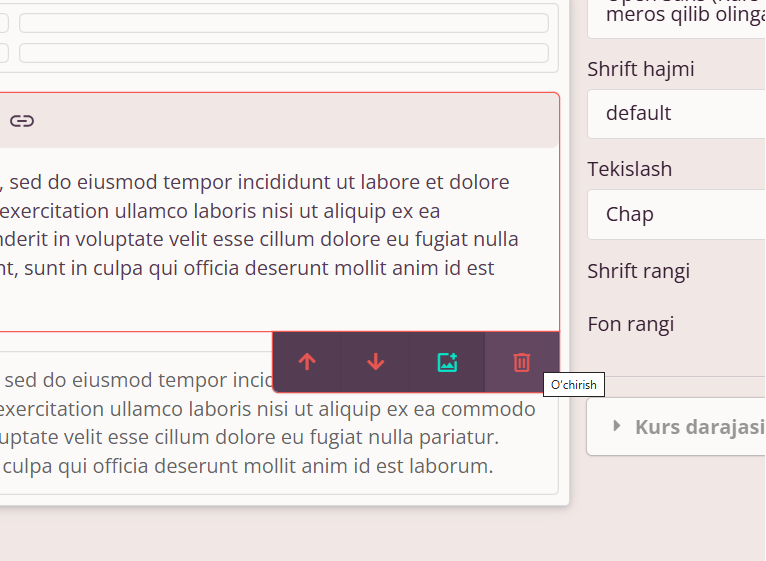
Istalgan kontent ob'ekti slayddan o'chirilishi mumkin. Buning uchun istalgan ob'ektni tanlang va kontekst menyudagi "O'chirish" tugmasidan foydalaning.
Kursdagi barcha matnli ob'ektlar uchun shrift sozlamalari
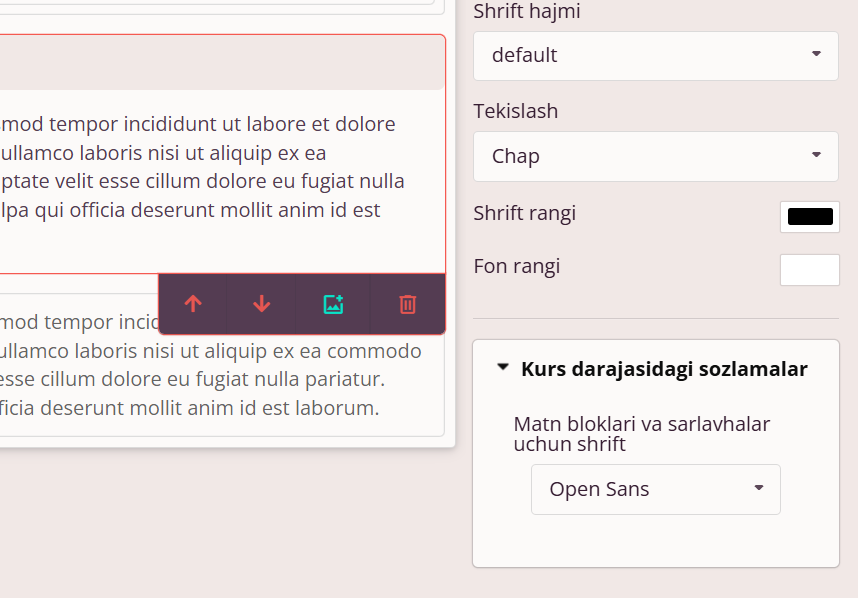
Kurs muallifi kursdagi barcha matnli ob'ektlar uchun sukut bo'yicha shriftni belgilash imkoniyatiga ega. Ushbu shrift har bir yangi qo'shilgan matnli ob'ektga, shuningdek shrifti "butun kurs uchun" qilib o'rnatilgan har bir avval qo'shilgan matnli ob'ektga sukut bo'yicha qo'llaniladi.
Kontent ob'ektlari sozlamalari menyusida "Butun kurs uchun sozlamalar" ni oching va istalgan shriftni tanlang. O'zgarishlar darhol qo'llaniladi.
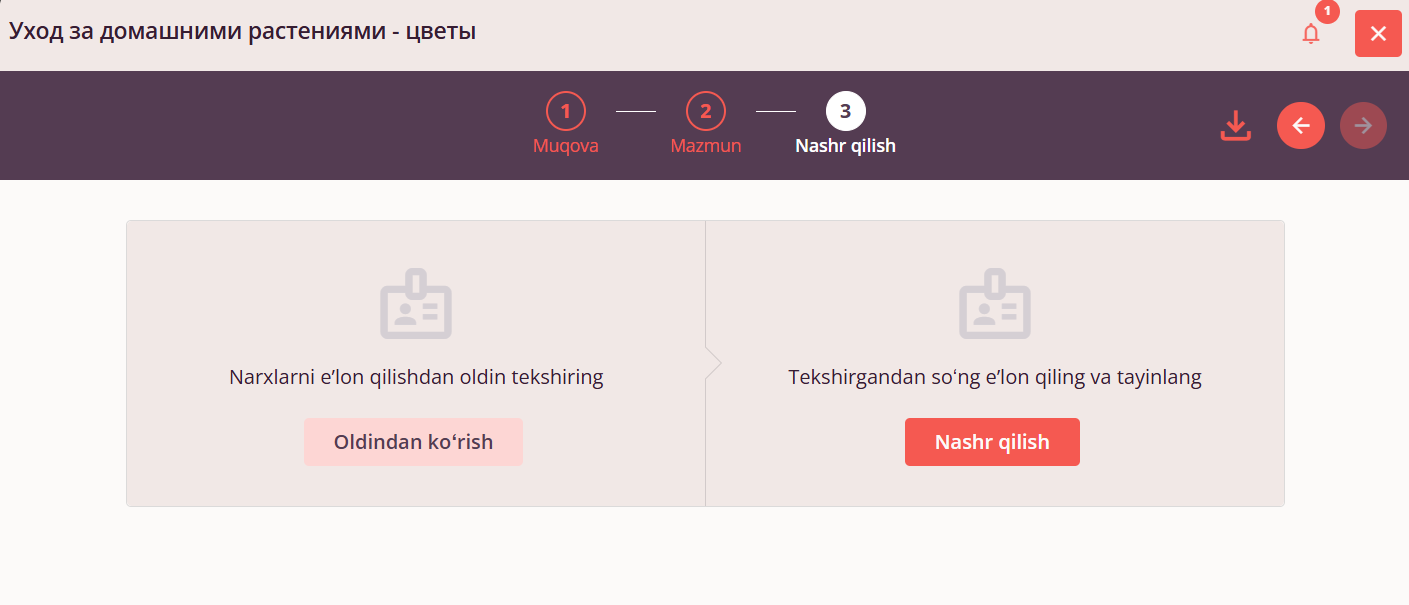
3-qadam: Nashr qilish
TriD Kurs Tahrirchisining 3-qadamida kurs muallifi quyidagi imkoniyatlarga ega:
- kursni sinovdan o'tkazish
- kursni nashrga yuborish
Sinov rejimida kurs muallifga alohida oynada ko'rish rejimida, tekshiruv savollarida to'g'ri javoblar ko'rsatilgan holda ko'rsatiladi.
Sun'iy Intellekt yordamida kurs yaratish
TriD belgilangan mavzu bo'yicha butun kurs qoralamasini yaratish uchun ChatGPT neyron tarmog'idan foydalanish imkonini beradi. Bu "bo'sh varaq" muammosini hal qilishda yoki kontent muallifi uchun ilhom manbai sifatida yoki kurs mavzuingizni to'liqroq ochishda ajoyib yordam bo'lishi mumkin.

Bunday kursni yaratishni boshlash uchun "Kurslar ustaxonasi" da "Kurs SI bilan" tugmasini bosing.
Sun'iy Intellekt yordamida generatsiya qilingan kontentni albatta tekshiring.
Sun'iy Intellekt ma'lumotlarning haqiqatga 100% mos kelishini kafolatlamaydi, lekin sizning so'rovingiz va unga kiritilgan ma'lumotlar asosida eng aniq natijani beradi.
Sun'iy Intellekt yordamida sifatli kontent yaratishning kaliti — bu to'g'ri shakllantirilgan so'rov va natijani majburiy tekshirish.
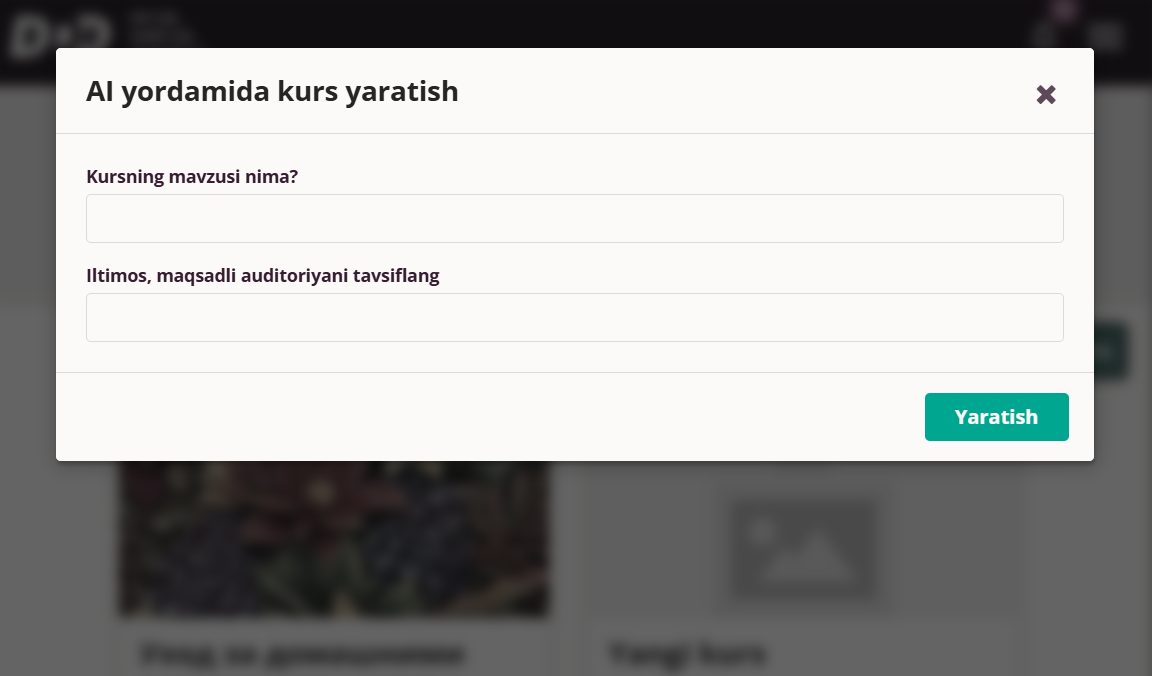
"Kurs qaysi mavzuda yaratilmoqda?" va "Maqsadli auditoriyani tavsiflang" maydonlarini to'ldiring va "Yaratish" tugmasini bosing.
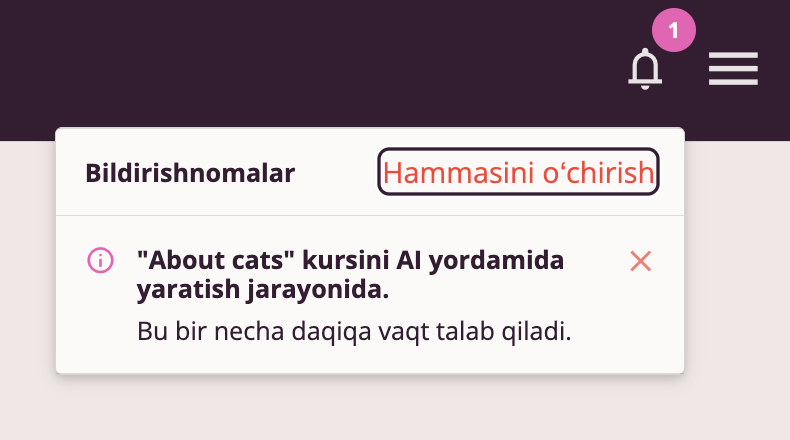
Yaratish jarayoni biroz vaqt olishi mumkin. Tizim sizga kurs yaratish boshlangani va jarayon tugallangani haqida xabar beradi.
Sun'iy Intellekt yordamida yaratilgan kurs qoralamasi "Kurslar ustaxonasi" dagi "Qoralamalar" yorlig'ida paydo bo'ladi.
Kurs muallifi ushbu qoralamani qo'lda yaratilgan kurs kabi tahrirlash imkoniyatiga ega.
DOCX hujjatidan kurs yaratish
TriD DOCX faylidan kontentni TriD kurs qoralamasiga aylantirish imkonini beradi. Bu Word hujjatlari shaklida o'quv materiallari yoki lavozim yo'riqnomalari to'plangan foydalanuvchilar uchun sezilarli yordam bo'lishi mumkin.
DOCX faylidan kontentni muvaffaqiyatli o'tkazish uchun import qilinayotgan hujjat mazmuni kamida birinchi va ikkinchi darajali sarlavhalar yordamida tuzilganligiga ishonch hosil qiling.
TriD birinchi va ikkinchi darajali sarlavhalardan import qilingan hujjat kontentini TriD kursidagi alohida slaydlarga bo'lish uchun foydalanadi.
Har bir slayddan so'ng o'rnatilgan sun'iy intellekt tegishli kurs slaydiga tekshiruv savollari to'plamini qo'shadi.
"Kurs import qilish" tugmasini bosing, istalgan DOCX faylini tanlang va yuklang.
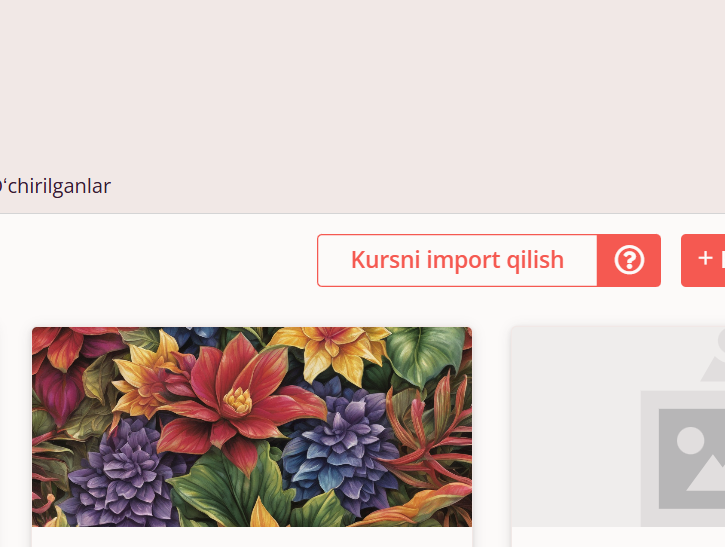
TriD fayl mazmunini avtomatik ravishda tahlil qiladi va muallifga kelajakdagi kurs slaydlariga hujjatning bo'linishini tekshirishni taklif qiladi.
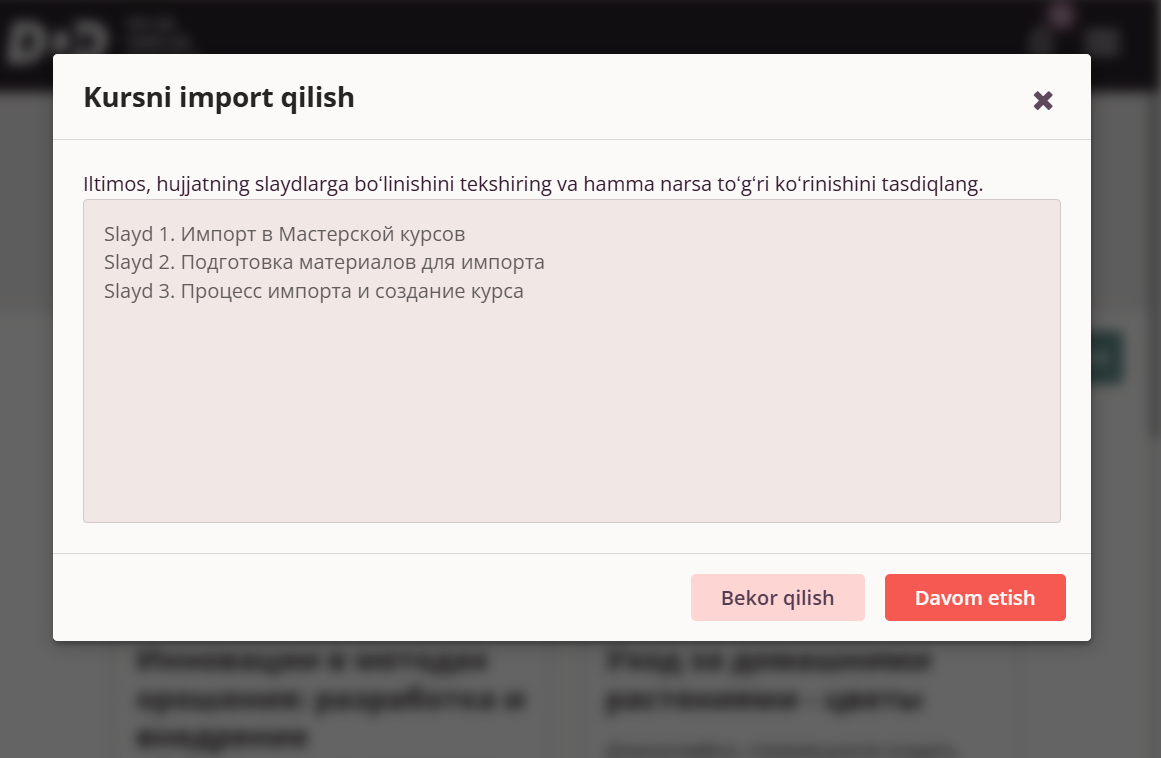
Agar slaydlarga bo'linish kutilganlaringizga mos kelsa, "Davom etish" tugmasini bosing. Agar yo'q bo'lsa, "Bekor qilish" tugmasini bosing va DOCX hujjatini tuzating.
"Davom etish" tugmasi bosilgandan so'ng, tizim hujjatni TriD kursiga aylantirishni boshlaydi.
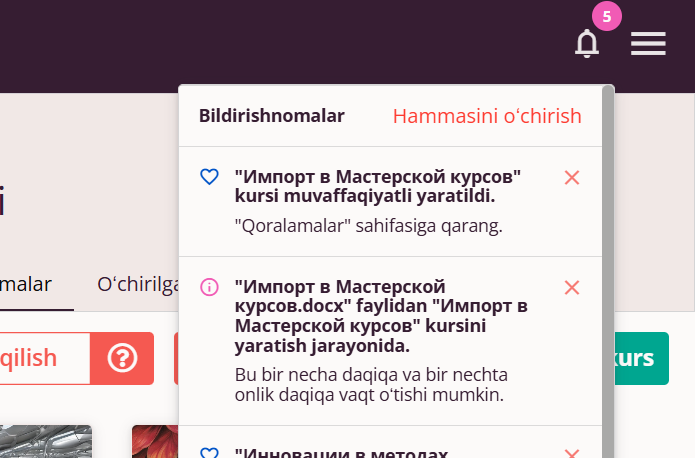
Yaratish jarayoni biroz vaqt olishi mumkin. Tizim sizga kurs yaratish boshlangani va jarayon tugallangani haqida xabar beradi.
Sun'iy Intellekt yordamida yaratilgan kurs qoralamasi "Kurslar ustaxonasi" dagi "Qoralamalar" yorlig'ida paydo bo'ladi.
SCORM kursini import qilish
TriD SCORM 1.2 paketini import qilish va undan TriD kursini yaratish imkonini beradi.
"Kurs import qilish" tugmasini bosing, SCORM 1.2 formatidagi istalgan paket faylini tanlang va yuklang.
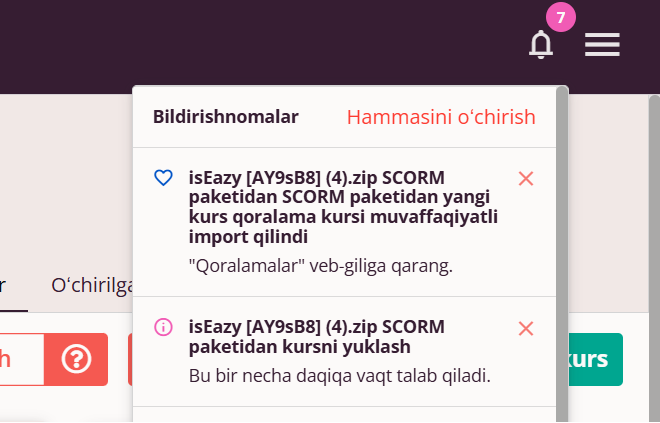
Import jarayoni biroz vaqt olishi mumkin. Tizim sizga kurs yaratish boshlangani va jarayon tugallangani haqida xabar beradi.
SCORM paketidan yaratilgan kurs qoralamasi "Kurslar ustaxonasi" dagi "Qoralamalar" yorlig'ida paydo bo'ladi.
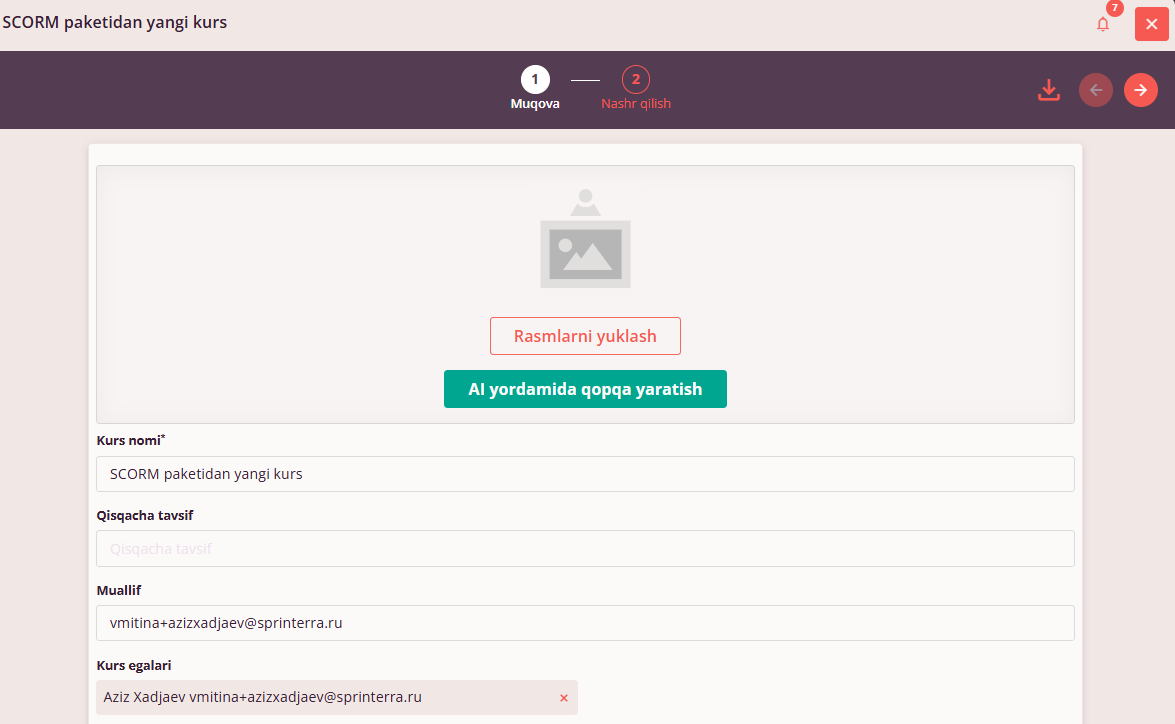
SCORM paketidan kurs qoralamasida siz quyidagilarni bajarishingiz mumkin:
- kurs muqovasi, nomi, tavsifi va muallifini tahrirlash
- nashr qilishdan oldin kursni sinovdan o'tkazish
- avval import qilingan SCORM kursini eksport qilish — u import qilingan xuddi shu ko'rinishda yuklab olinadi
ZIP arxividan kurs import qilish
SCORM kursini import qilishga o'xshash ravishda, foydalanuvchi avval ZIP arxivi formatida eksport qilingan TriD kursini import qilish imkoniyatiga ega.
ZIP arxividan TriD kursini import qilish uchun quyidagi amallarni bajaring:
- "Kurslar ustaxonasi" sahifasida "Kurs import qilish" tugmasini bosing.
- Ochilgan O'tkazgich oynasida import uchun papka va ZIP faylini tanlang va "Ochish" tugmasini bosing.
- Fayl yuklangandan so'ng kurs yaratish ishga tushirilgani tasdiqlanadigan axborot oynasi paydo bo'ladi.
- Biroz kuting, so'ngra "Qoralamalar" yorlig'iga o'ting va sahifani yangilang. Import qilingan kurs qoralamalar ro'yxatining yuqori qismida paydo bo'ladi.
Kursni nashr qilish
TriD da kursni nashr qilish TriD platformasida nashr qilishni anglatadi.
Nashr qilishda muallif kursning mavjudligi va kursni tayinlashni sozlash imkoniyatiga ega.
Kursning mavjudlik sozlamalari
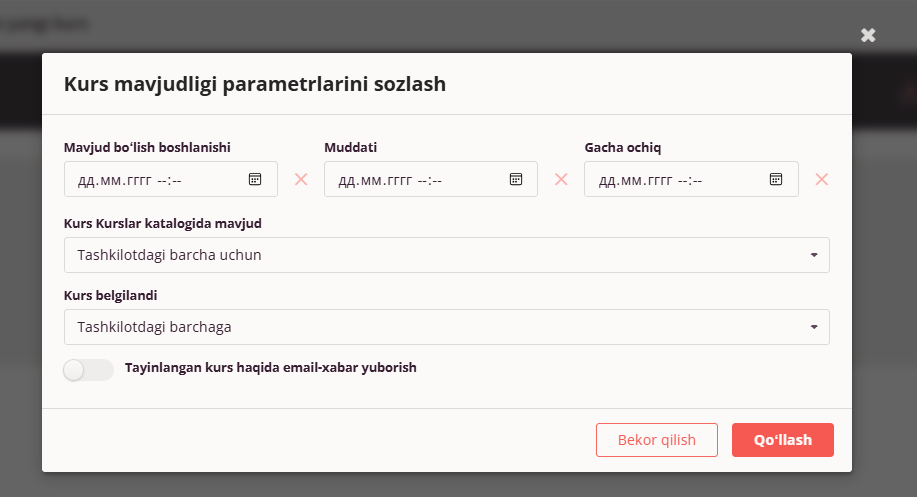
"Kursning mavjudligi" parametri "Kurslar katalogi" da kursning mavjudligini boshqaradi:
- Hammasiga — kurs TriD tizimidagi sizning tashkilotingizdagi va tashqarisidagi barcha foydalanuvchilarga, shuningdek to'g'ridan-to'g'ri havola orqali mavjud. Ushbu variant faqat tashqi foydalanuvchilarga tashkilot kurslariga kirishga ruxsat berilgan tashkilotlar uchun mavjud.
- Faqat mening tashkilotimdagilarga — kurs TriD tizimidagi sizning tashkilotingizdagi barcha foydalanuvchilarga, shuningdek tashkilotingizning TriD da avtorizatsiyadan o'tgan har qanday xodimiga to'g'ridan-to'g'ri havola orqali mavjud. Tashkilotingiz tashqarisidagi foydalanuvchilarga bunday kurs mavjud emas.
- Faqat kimga tayinlangan bo'lsa — kurs faqat tayinlash ro'yxatida ko'rsatilgan ma'lum xodimlarga mavjud. Ushbu variant faqat kurs ma'lum xodimlar yoki guruhlarga tayinlangan bo'lsa mavjud.
Kursni tayinlash
"Kursni tayinlash" parametri kursning "Bosh sahifa" dagi tayinlangan kurslar ro'yxatida ko'rsatilishini boshqaradi:
- Hech kimga tayinlanmagan — ushbu kurs tayinlangan kurslar ro'yxatida ko'rsatilmaydi.
- Mening tashkilotimdagi hammaga — ushbu kurs tashkilotingizning har bir xodimida tayinlanganlar ro'yxatida bo'ladi.
- Ma'lum xodimlar yoki guruhlarga — ushbu kurs faqat tayinlash ro'yxatida ko'rsatilgan xodimlarda tayinlanganlar ro'yxatida bo'ladi.
Kursni ma'lum xodimlarga tayinlash
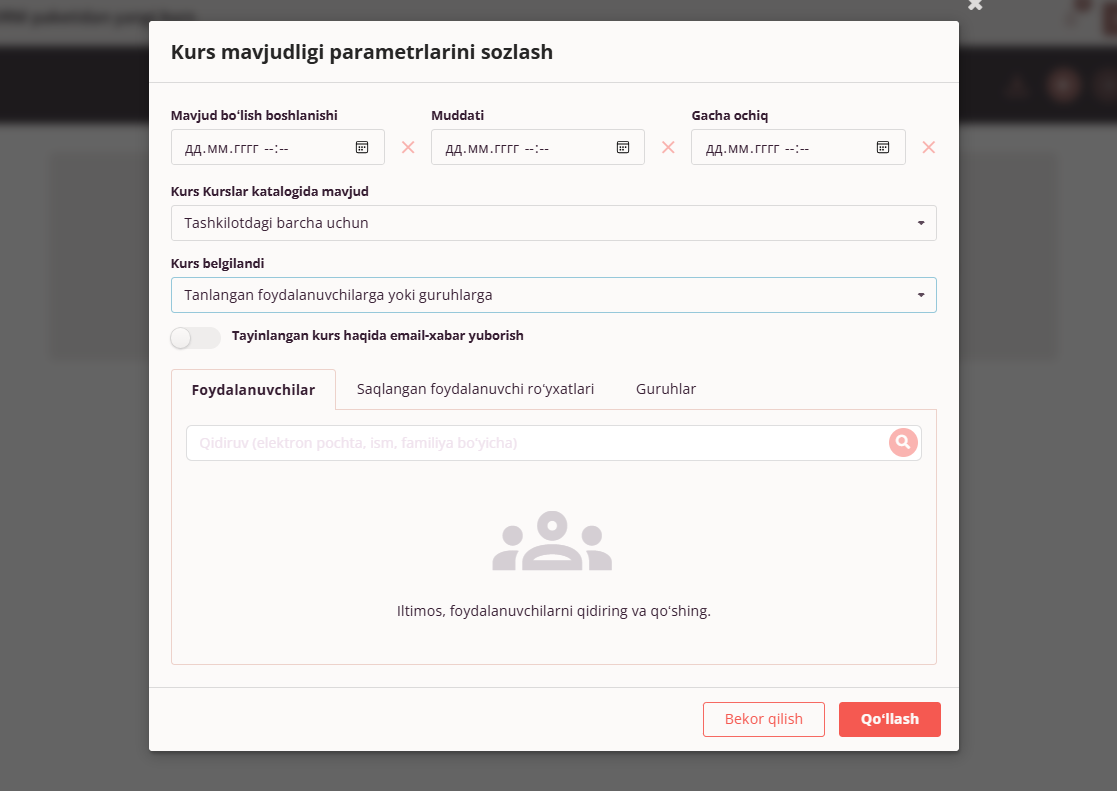
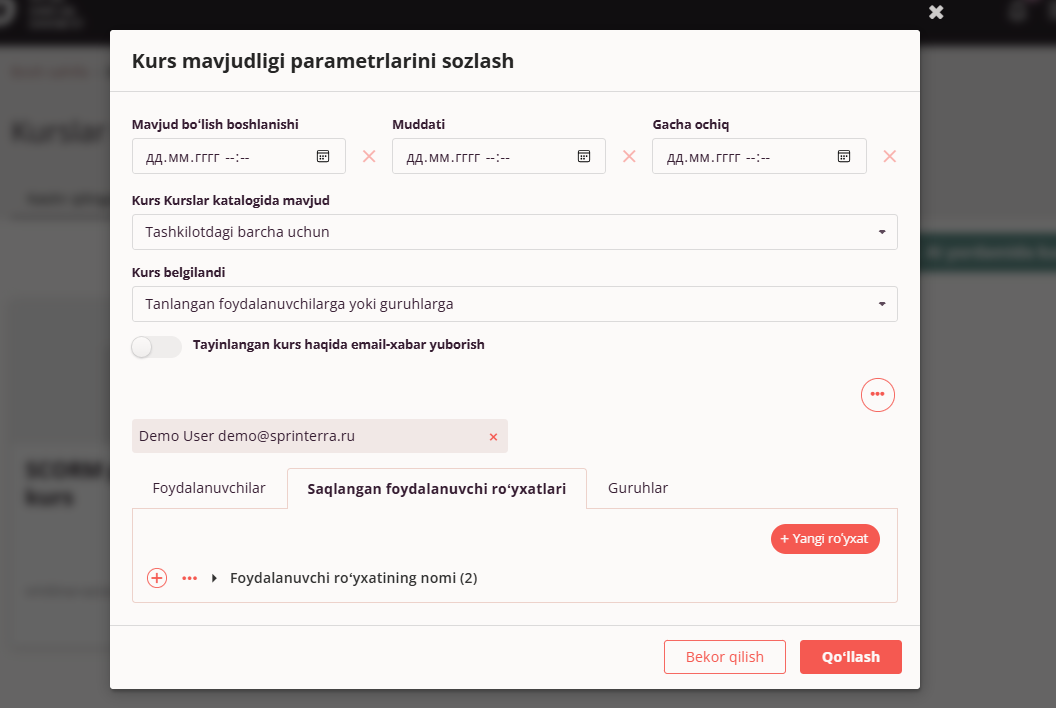
Xodimning ismi, familiyasi yoki elektron pochtasida kalit so'z (kamida 3 belgi) bo'yicha istalgan xodimni toping.
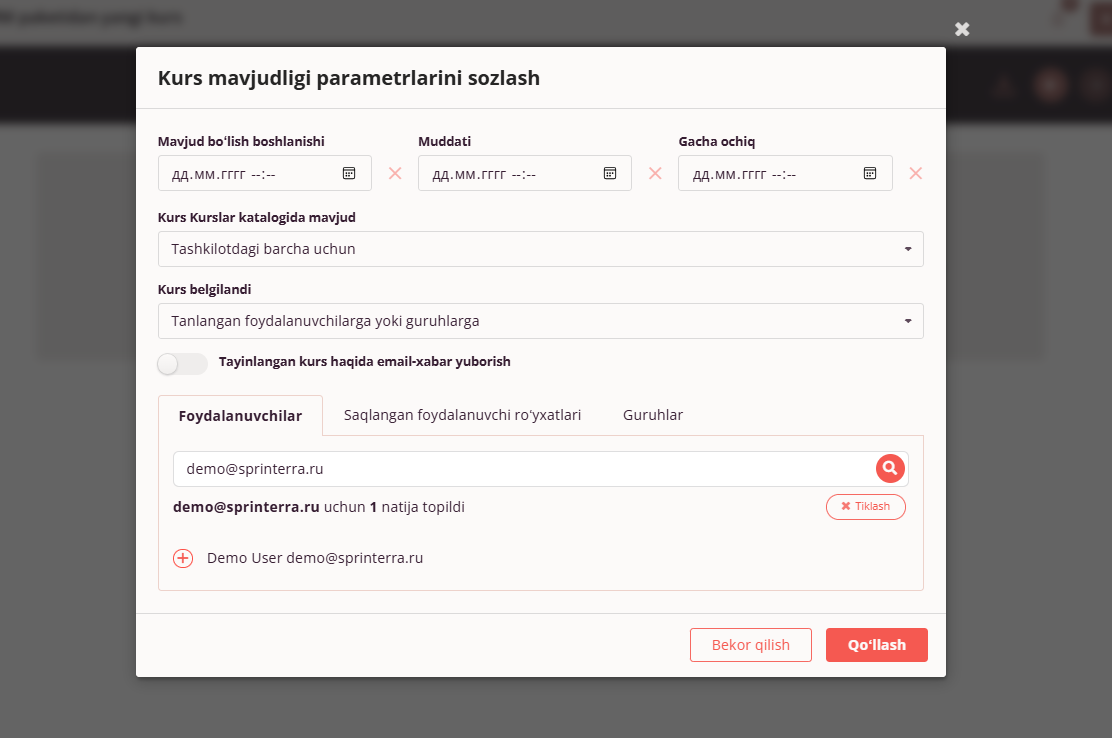
Qidiruv natijasidan istalgan xodim yonidagi "+" "Qo'shish" tugmasini bosing va foydalanuvchi tayinlash ro'yxatiga kiradi.
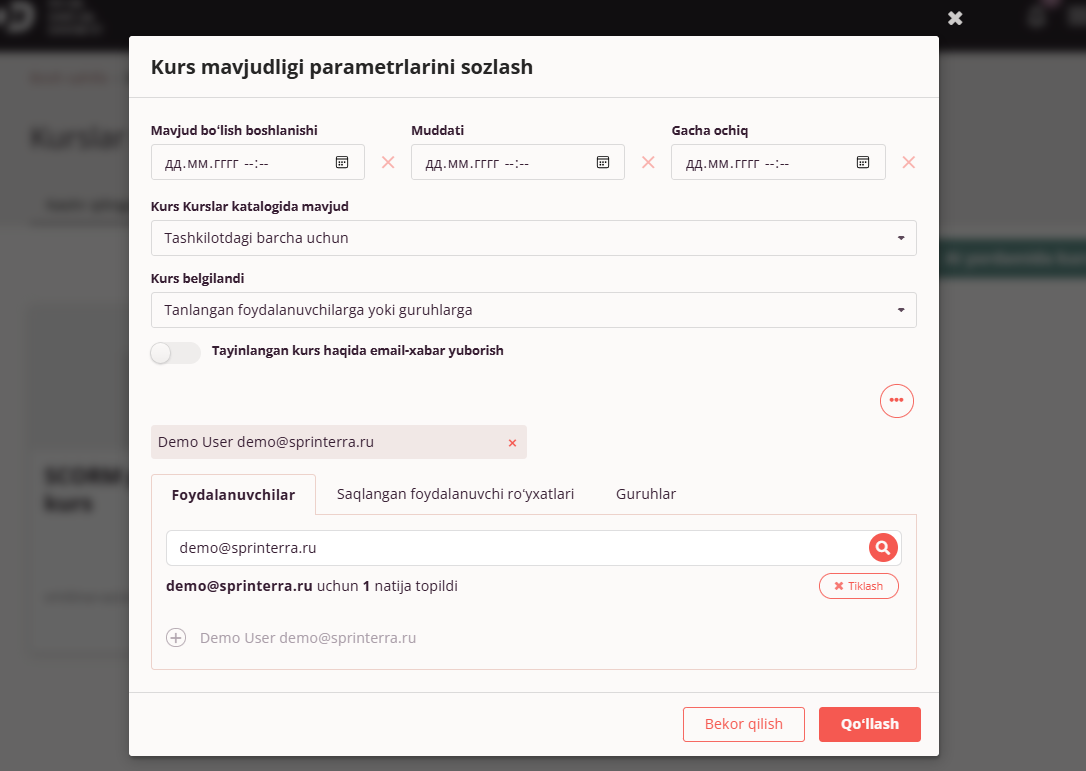
Kursni tayinlash — xodimlarni qidirish
Istalgan xodimlar ro'yxati yonidagi "+" "Qo'shish" tugmasini bosing va ushbu ro'yxatdagi foydalanuvchilar tayinlash ro'yxatiga kiradi.
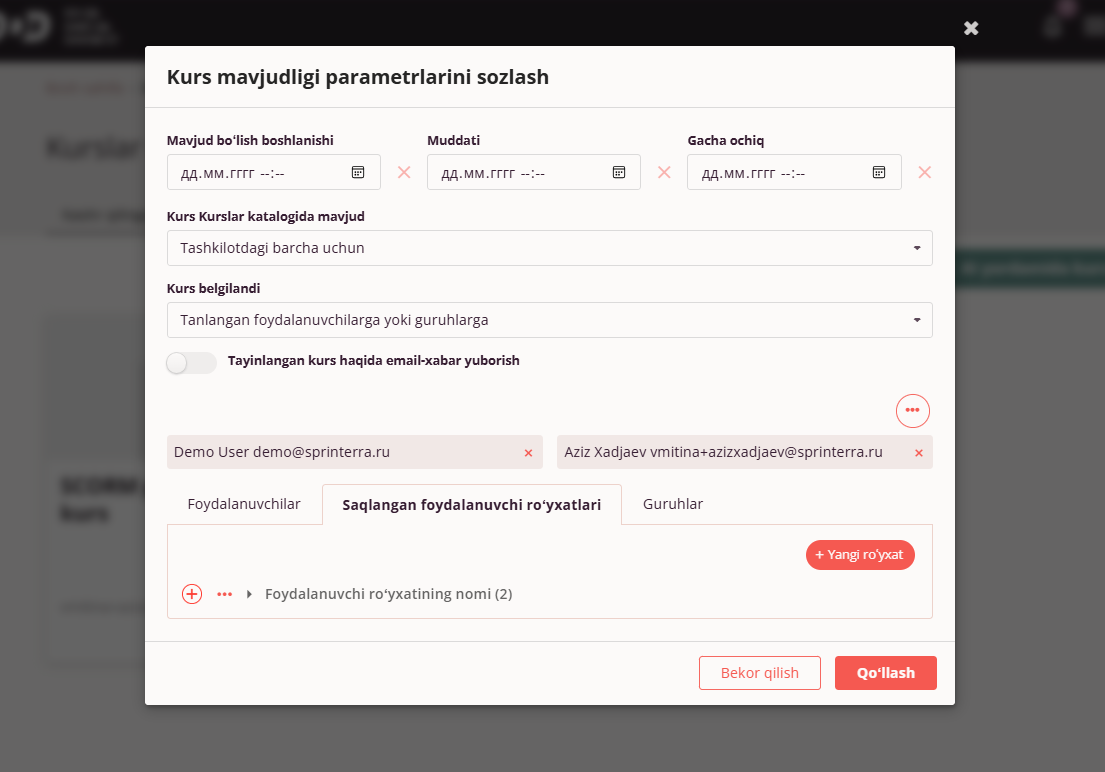
Shuningdek, kurs muallifida kursni tashkilot darajasida shakllantiriladigan va qo'llab-quvvatlanadigan xodimlarning global guruhiga tayinlash imkoniyati mavjud. Kurs kelajakda global guruhga qo'shilsa ham, guruhga kiruvchi har bir xodimda tayinlash ro'yxatida bo'ladi.
Istalgan guruh yonidagi "+" "Qo'shish" tugmasini bosing va ushbu guruh tayinlash ro'yxatiga kiradi.
Qoralamalar va nashr etilgan kurslar bilan amallar
"Kurslar ustaxonasi" uchta ro'yxatni o'z ichiga oladi:
- Nashr etilgan kurslar
- Qoralamalar
- O'chirilganlar
Nashr etilgan kurs bilan amallar
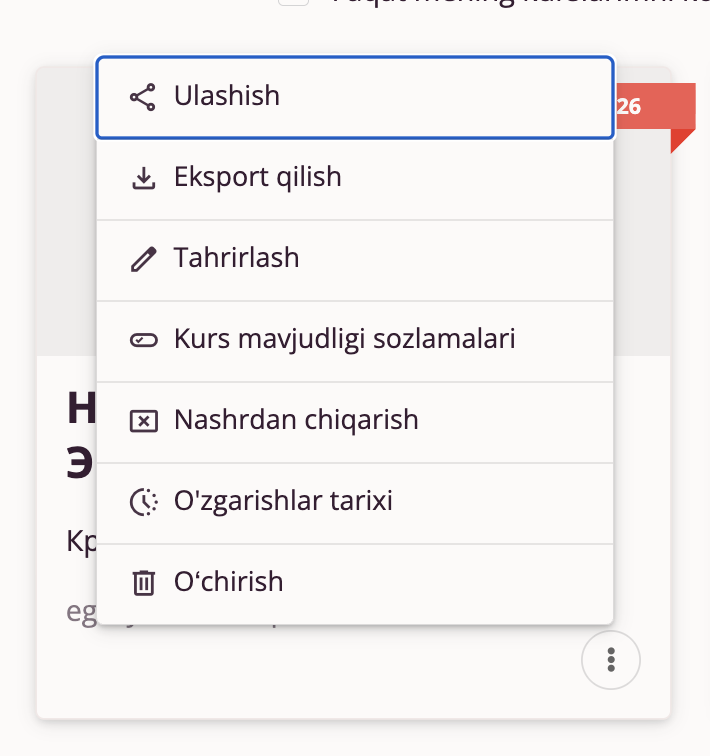
- Ulashish — kursga to'g'ridan-to'g'ri havolani nusxalash va boshqalar bilan ulashish imkonini beradi. Ushbu variant faqat hammaga yoki faqat mening tashkilotimdagilarga mavjud bo'lgan ommaviy kurslar uchun mavjud.
- Eksport qilish — ushbu kurs bilan ZIP paketini foydalanuvchi qurilmasiga saqlaydi.
- Tahrirlash — ushbu kurs qoralamasini "Kurs tahrirchisi" da kursni tahrirlash va keyin tuzatilgan versiyani nashr qilish imkoniyati bilan ochadi.
- Ko'rsatish parametrlarini sozlash — mavjudlik yoki tayinlash parametrlarini o'zgartirish imkoniyati bilan "Ko'rsatish parametrlarini sozlaymiz" sahifasini ochadi.
- Nashrdan olish — ushbu kursni nashrdan oladi, qoralama tahrirlash uchun mavjud bo'lib qoladi.
- O'chirish — ushbu kursni nashrdan oladi va qoralamani "O'chirilganlar" ga joylashtiradi.
Kurs qoralamasi bilan amallar
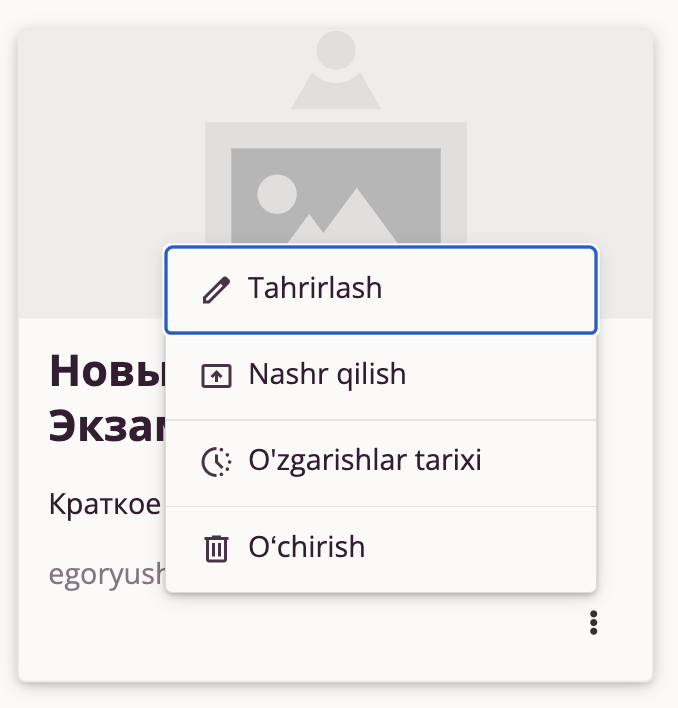
- Tahrirlash — ushbu kurs qoralamasini Kurs Tahrirchisida ochadi. Kursni tahrirlashni davom ettirish imkonini beradi.
- Nashr qilish — ushbu kurs qoralamasini Kurs Tahrirchisining 3-qadam "Nashr qilish" da ochadi. Kursni sinovdan o'tkazish va nashr qilish imkonini beradi.
- O'chirish — qoralamani "O'chirilganlar" ga joylashtiradi.
Kurs muallifi shuningdek Kurs Tahrirchisida ushbu kurs qoralamasi bilan ZIP paketini foydalanuvchi qurilmasiga saqlash imkoniyatiga ega.
O'chirilgan kurs bilan amallar
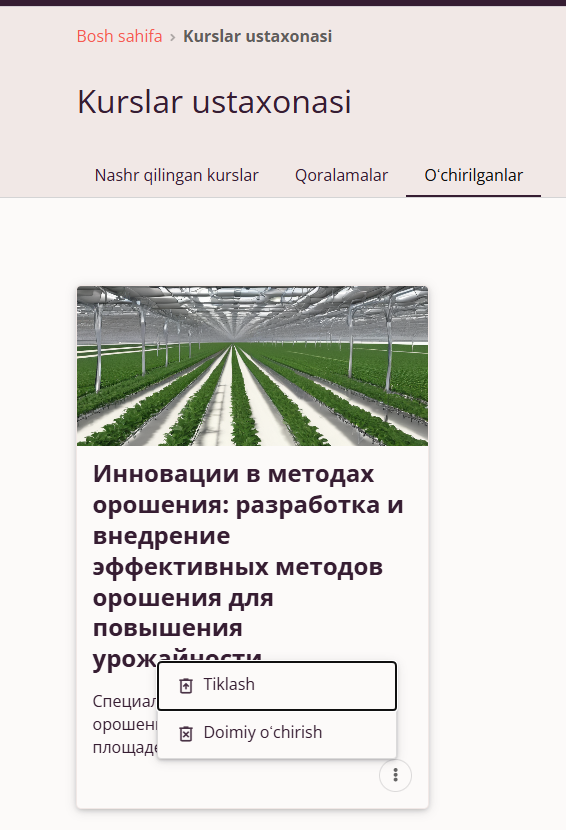
- Tiklash — ushbu kursni tiklaydi va "Qoralamalar" ro'yxatiga joylashtiradi.
- Abadiy o'chirish — ushbu kursni tiklash imkoniyatisiz o'chiradi.
Tashkilot va Xodimlar
TriD tizimida tashkilot parametrlarini sozlash
Tashkilot parametrlarini sozlash faqat "Tashkilot Administratori" rolidagi tashkilot xodimlariga mavjud.
Tashkilot Administratori tashkilot nomini, logotip faylini, korporativ sayt havolasini, tashkilot xodimlari va tashkilot tashqarisida yaratilgan kurslarga kirish siyosatlarini, shuningdek o'z tashkiloti fazosi uchun interfeysni sozlashi mumkin.
Sukut bo'yicha tashkilot xususiyatlari
"Tashkilot Administratori" rolidagi xodim Asosiy menyudan "Tashkilot va Xodimlar" ni tanlash orqali o'z tashkiloti parametrlarini sozlashga kirish huquqiga ega.
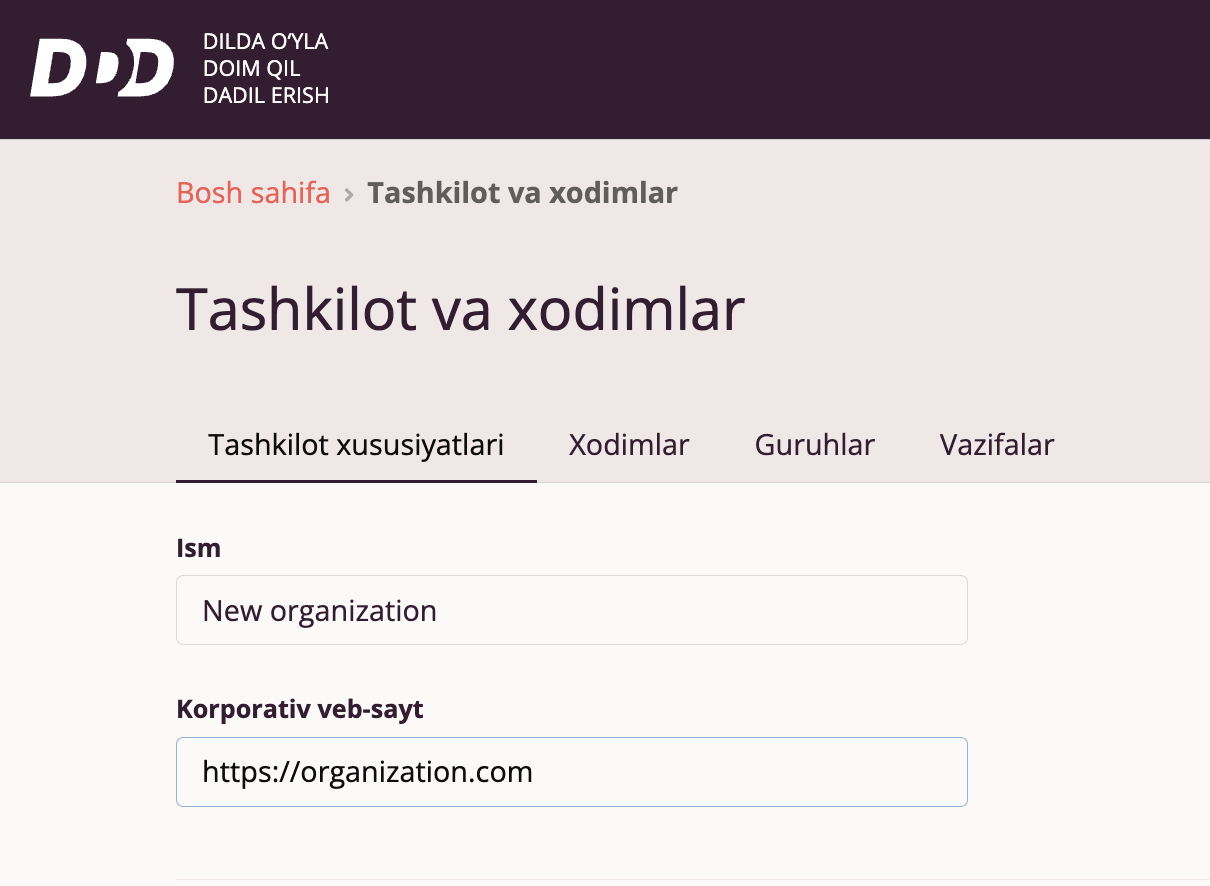
Agar tashkilot parametrlari hali sozlanmagan bo'lsa, ular sukut bo'yicha "Tashkilot xususiyatlari" yorlig'ida ko'rsatiladi.
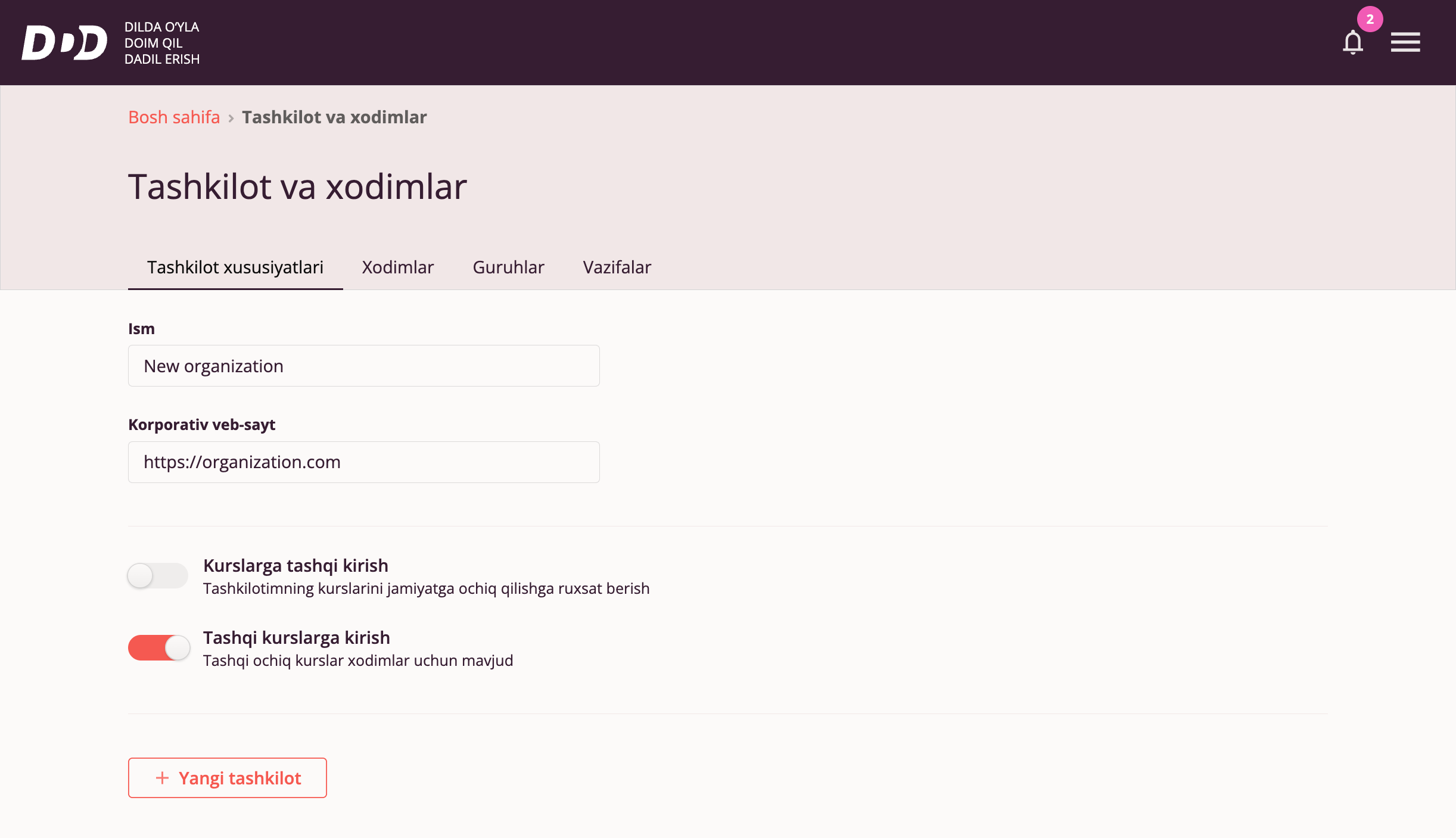
Tashkilot nomi va sayti
Administrator "Nomi" maydonida tashkilot nomini qo'shishi yoki tahrirlashi mumkin.
Shuningdek, tashkilotning korporativ sayti manzilini qo'shish mumkin.
Tizim tahrirlangan ma'lumotlarni avtomatik ravishda saqlaydi.
Tashkilot siyosatlarini sozlash
"Tashkilot xususiyatlari" yorlig'ida Tashkilotingizdagi kurslarga kirish siyosatlarini sozlash mumkin.
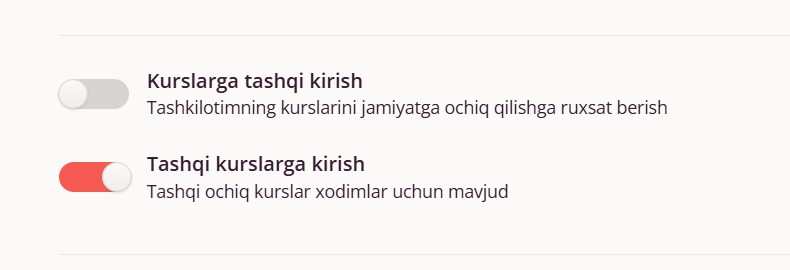
Tizim tashqi foydalanuvchilarga Tashkilotingizda yaratilgan kurslarga kirish imkonini berishga ruxsat beradi.
Sukut bo'yicha Tashkilotingiz kurslariga "Tashqi foydalanuvchilarning kirishi" taqiqlangan (surgich chapga surilgan). Boshqa tashkilotlar xodimlari Tashkilotingizda yaratilgan kurslarga kirish huquqiga ega emas.
Siyosatni "ruxsat etilgan" ga o'zgartirishingiz mumkin — bu holda Tashkilotingizdagi Mualliflar kurslarni nashr qilishda kursga "Hammasiga" kirish imkonini berishlari mumkin bo'ladi.
Bu holda kurslar nafaqat Tashkilotingiz xodimlariga, balki TriD da boshqa tashkilotlar xodimlariga ham "Kurslar katalogi" bo'limida mavjud bo'ladi, avtorizatsiyadan o'tmagan foydalanuvchilar esa kursni to'g'ridan-to'g'ri havola orqali o'ta oladilar.
Muhim: Agar siz "Tashqi foydalanuvchilarning kurslarga kirishi" ni "ruxsat etilgan" dan "taqiqlangan" ga o'zgartirsangiz, avval nashr etilgan "Hammasiga" mavjud bo'lgan kurslar kurs darajasidagi mavjudlik "Hammasiga" dan boshqa qiymatga ("Faqat mening tashkilotimdagilarga" yoki "Faqat kimga tayinlangan bo'lsa") o'zgarmaguncha hammaga mavjud bo'lib qoladi.
Tashkilot xodimlarining tashqi kurslarga kirishi
Sukut bo'yicha "Tashqi kurslarga kirish" ruxsat etilgan.
"Kurslar katalogi" da Tashkilotingiz xodimlariga boshqa tashkilotlar ulashgan kurslar mavjud.
Tashqi kursni o'tayotganda progress kurs kartasida Katalogda ko'rsatiladi, kurs yakunlangandan so'ng esa xodimning Bosh sahifasida, "O'tilgan kurslar" yorlig'ida saqlanadi.
Agar siz Katalogda tashqi kurslar bo'lishini xohlamasangiz, surgichni "taqiqlangan" holatiga o'tkazing — bu holda avtorizatsiyadan o'tgan xodimlar tashqi kurslarni na Kurslar katalogida, na to'g'ridan-to'g'ri havola orqali ko'radilar. Shuningdek, yakunlangan tashqi kurslar "O'tilgan kurslar" yorlig'ida mavjud bo'lmaydi.
Yangi tashkilot yaratish
TriD bir tashkilot kontenti va foydalanuvchilarini boshqa tashkilotlar kontenti va foydalanuvchilaridan ajratish maqsadida platformada yangi tashkilotlar yaratish imkonini beradi.
"Yangi tashkilot" joriy tashkilot Administratori tomonidan "Tashkilot xususiyatlari" yorlig'ida qo'shilishi mumkin.
Xodimlar ma'lumotlarini qo'shish va tahrirlash
Tashkilot xodimlari
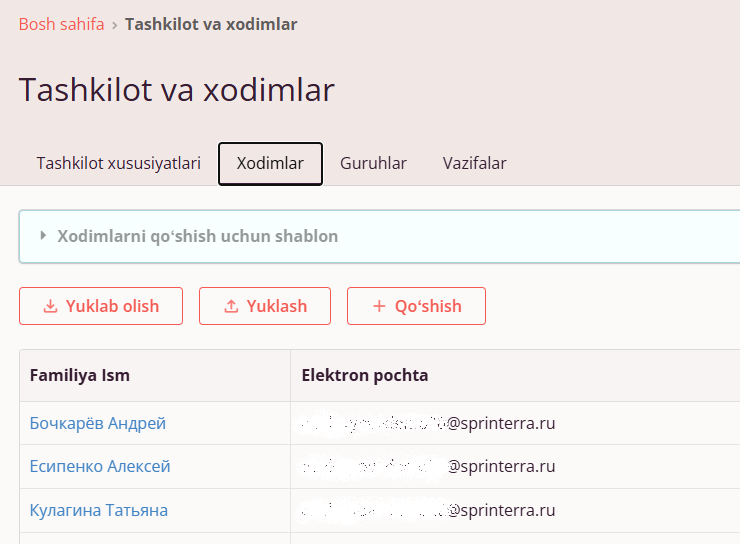
Xodimlarning joriy ro'yxati "Tashkilot Administratori" va "Menejer" ga "Xodimlar" yorlig'ida mavjud.
Foydalanuvchi quyidagilarni bajarishi mumkin:
- xodimlar ro'yxatini faylga yuklab olish
- xodimlar ma'lumotlarini fayl orqali yuklash
- xodimlarni bittama qo'shish
Shuningdek, xodimlarni yuklash uchun fayl shabloni mavjud.
Xodimni tashkilotga qo'lda qo'shish
TriD platformasida korporativ o'qitishni boshlash uchun xodimlar uchun hisoblar yaratish kerak.
"Xodimlar" yorlig'ida "+ Xodim qo'shish" tugmasi mavjud.
Xodim ma'lumotlari formasida foydalanuvchi majburiy maydonlarni to'ldiradi: "Elektron pochta", "Ism" va "Familiya". Qolgan maydonlar ixtiyoriy bo'lib, keyinchalik qo'lda yoki xodimlar ma'lumotlari bilan fayl yuklash orqali to'ldirilishi mumkin.
Sukut bo'yicha xodimlar kurslarga kirish huquqi bilan "Xodim" roli bilan qo'shiladi. Kerak bo'lsa, "Rol" maydonida xodim uchun boshqa rolni tanlash mumkin.
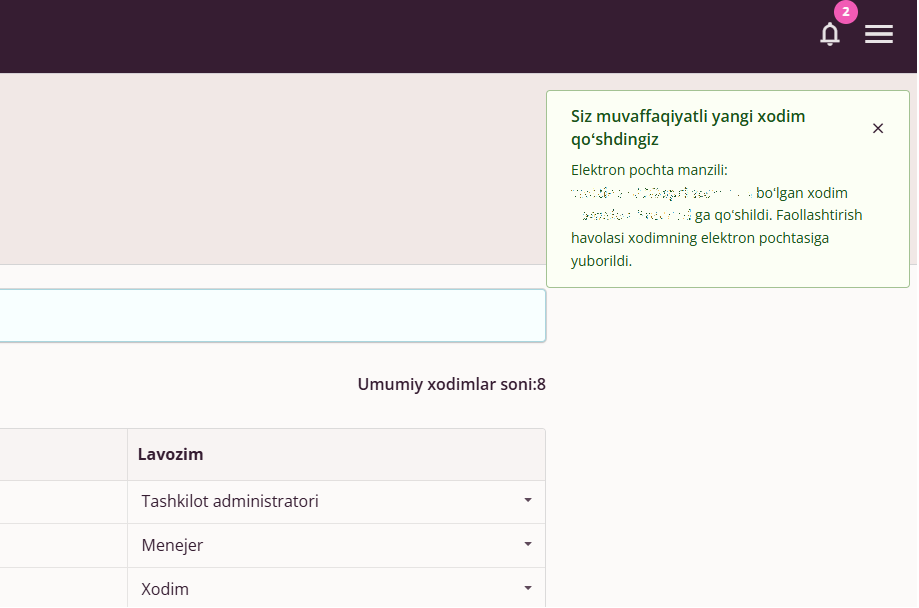
Qo'shilgan xodimga ko'rsatilgan elektron pochtaga taklifnomaviy havola yuboriladi, shunda u tasdiqlashi va tashkilotda ro'yxatdan o'tishni yakunlashi mumkin.
Xodimning faol bo'lmagan holati
TriD da ro'yxatdan o'tishni yakunlamagan xodimlar faol bo'lmagan holatga ega. Bunday xodimning ismi va familiyasi yonida "Xodim hali ro'yxatdan o'tishni tasdiqlamagan" xabari bilan belgi ko'rsatiladi.

Xodim taklifnomaviy havola bo'yicha o'tib, tashkilotda ro'yxatdan o'tishni tasdiqlaganda, uning holati "faol" ga o'zgaradi va belgi ko'rsatilmaydi.
Bir nechta tashkilot xodimi
Tizim xodimni bir nechta tashkilotga qo'shish imkonini beradi, bunda bir vaqtning o'zida xodim faqat bitta tashkilot fazosida bo'lishi va tashkilotlar o'rtasida o'tish imkoniyatiga ega bo'lishi mumkin.
Agar xodimning elektron pochtasi avval boshqa tashkilot fazosida tizimga qo'shilgan bo'lsa, joriy tashkilotga xodim qo'shilganda uning ismi va familiyasi xodim joriy tashkilotdagi taklifnomaviy havola bo'yicha o'tmaguncha xodimlar ro'yxatida yashirinadi.
Xodimlarni fayl orqali qo'shish
TriD da xodimlarning ma'lumotlarini nafaqat qo'lda, balki fayl orqali ham qo'shish va tahrirlash imkoniyati mavjud.
Xodimlarning ma'lumotlarini fayl orqali yuklash uchun:
- "Xodimlar" yorlig'ida "Xodimlarni qo'shish bo'yicha shablon" ni yuklab oling
- Majburiy (Korporativ e-pochta, Ism, Familiya) va ixtiyoriy maydonlarni (Bo'lim, Otasining ismi, Lavozim, Tabel raqami, Ishga qabul qilish sanasi, Mamlakat, Jamoa) to'ldiring
- "Yuklash" tugmasini bosib, xodimlar ma'lumotlari (yangi va mavjud) bilan faylni qo'shing
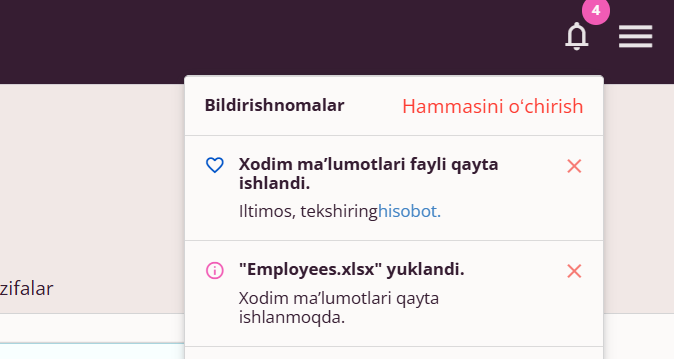
Xodimlar ma'lumotlari bilan fayl yuklangandan so'ng, faylni qayta ishlash hisobotini Bildirishnomalar Markazidagi xabardan yuklab olish mumkin.
Agar fayldagi Korporativ e-pochta tizimda ro'yxatdan o'tmagan bo'lsa, uning uchun yangi hisob yaratiladi va xodimga qo'lda xodim qo'shgandek taklifnomaviy havola yuboriladi.
Agar fayldagi Korporativ e-pochta tizimda mavjud bo'lsa, xodim ma'lumotlari fayldan yangilanadi (fayldagi bo'sh katakchalar avval saqlangan xodim ma'lumotlarini o'zgartirmaydi).
Tashkilot xodimlarini guruhlarga birlashtirish
"Tashkilot Administratori" yoki "Menejer" rolidagi TriD tizimi foydalanuvchilari kurslarni tayinlash va o'quv natijalarini kuzatish qulayligi uchun tashkilot xodimlarini guruhlarga birlashtirish imkoniyatiga ega.
Bu "Tashkilot va Xodimlar" interfeysidagi "Guruhlar" yorlig'i orqali amalga oshiriladi:
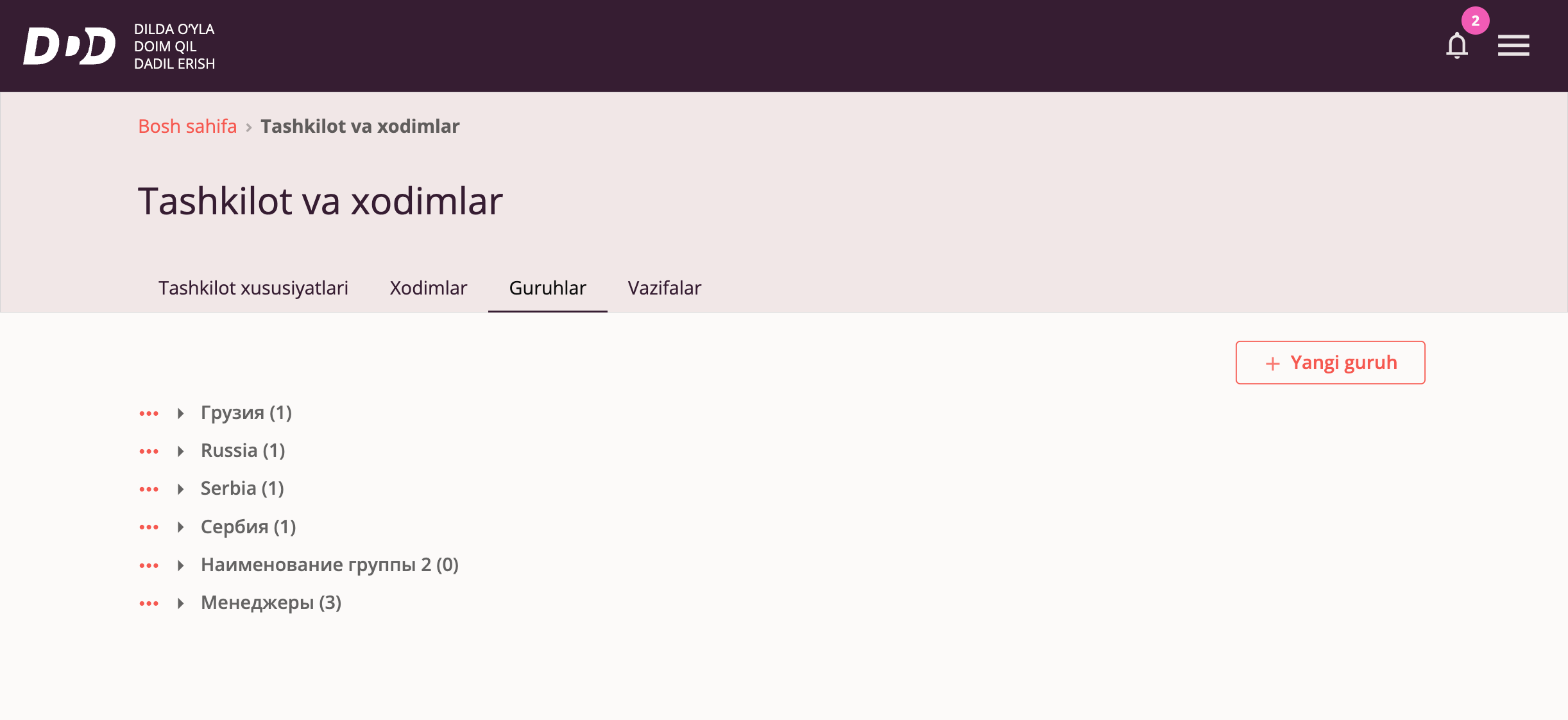
Guruhlarni boshqarish
Guruhlar bilan ishlashda foydalanuvchi uchun quyidagi harakatlar mavjud:
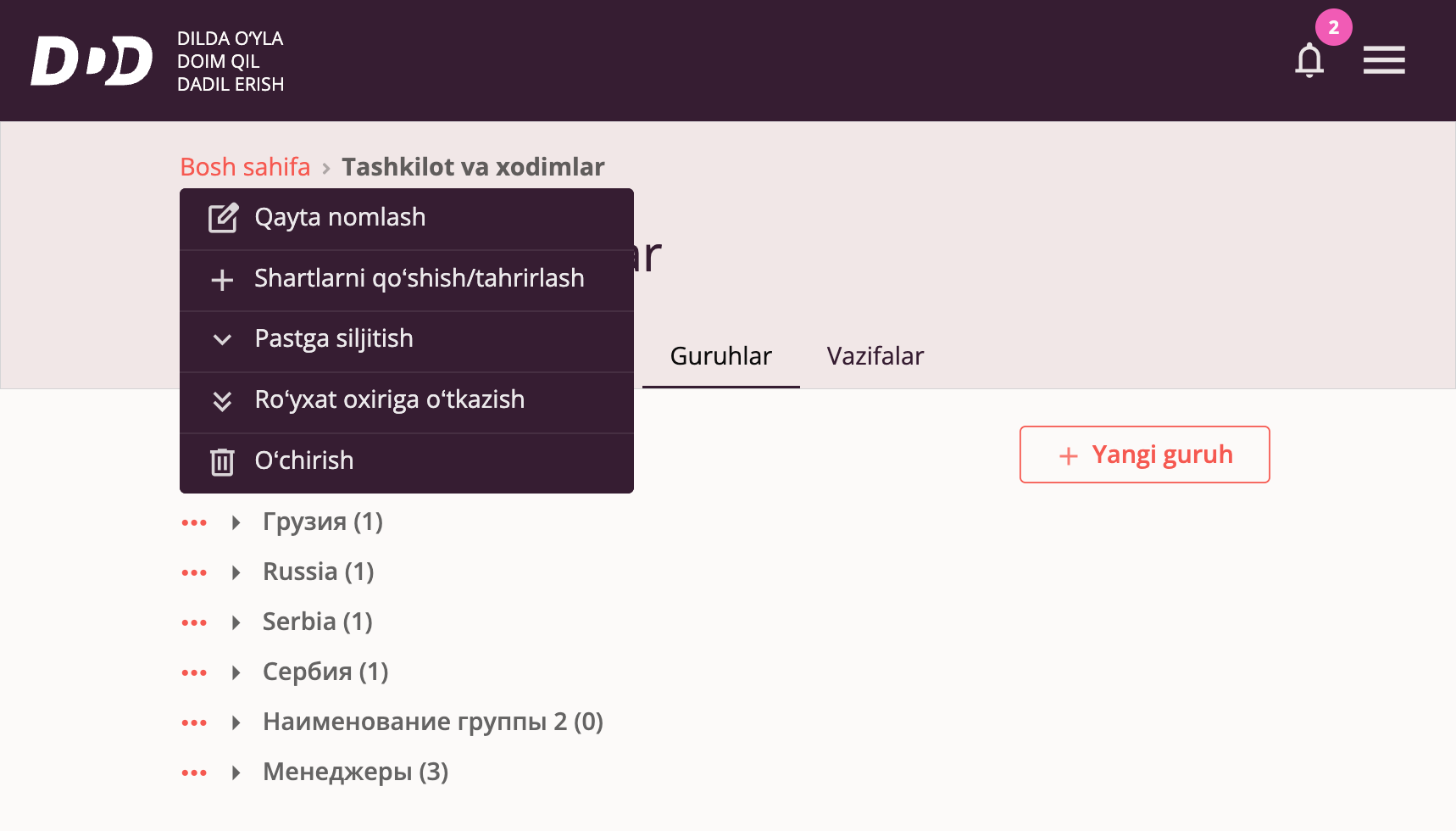
- Yangi guruh qo'shish — "+ Yangi guruh" tugmasini bosing
- Guruh nomini o'zgartirish — kontekst menyudan "Nomini o'zgartirish" variantini tanlang
- Guruh tarkibini tahrirlash — kontekst menyudan "Shartlarni qo'shish/o'zgartirish" variantini tanlang
- Guruhni barcha guruhlar ro'yxatining birinchi o'rniga ko'chirish — kontekst menyudan "Ro'yxat boshiga" variantini tanlang
- Guruhni ro'yxat bo'ylab bir pozitsiya yuqoriga ko'chirish — kontekst menyudan "Yuqoriga ko'chirish" variantini tanlang
- Guruhni ro'yxat bo'ylab bir pozitsiya pastga ko'chirish — kontekst menyudan "Pastga ko'chirish" variantini tanlang
- Guruhni barcha guruhlar ro'yxatining oxirgi o'rniga ko'chirish — kontekst menyudan "Ro'yxat oxiriga" variantini tanlang
- Mavjud guruhni o'chirish — kontekst menyudan "O'chirish" variantini tanlang
Guruh tarkibini tahrirlash
Foydalanuvchi kerak bo'lsa har bir guruh shartlarini o'zgartirishi mumkin — tashkilot xodimlari tanlangan shartlarga qarab tegishli guruhga kiradi.
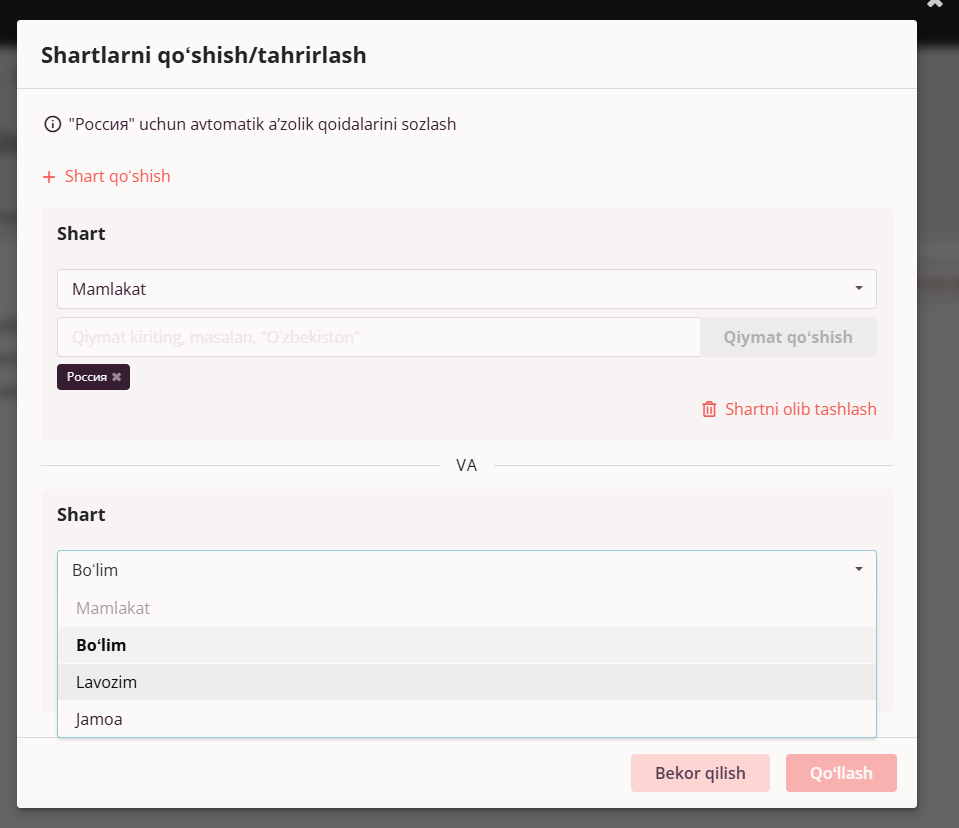
Guruhni tahrirlashda foydalanuvchilarni quyidagi parametrlar bo'yicha filtrlash mumkin:
- Mamlakat
- Bo'lim
- Lavozim
- Jamoa
E'tibor bering, xodim bir vaqtning o'zida bir nechta guruhlarga tegishli bo'lishi mumkin.
Tashkilotdagi ruxsatnomalar va rollarni boshqarish
Tashkilotdagi xodimlar va ularning rollari
"Tashkilot Administratori" "Tashkilot va xodimlar" bo'limidagi "Rollar" yorlig'ida ushbu tashkilotdagi har bir rol bo'yicha xodimlar ro'yxatini ko'rishi mumkin.
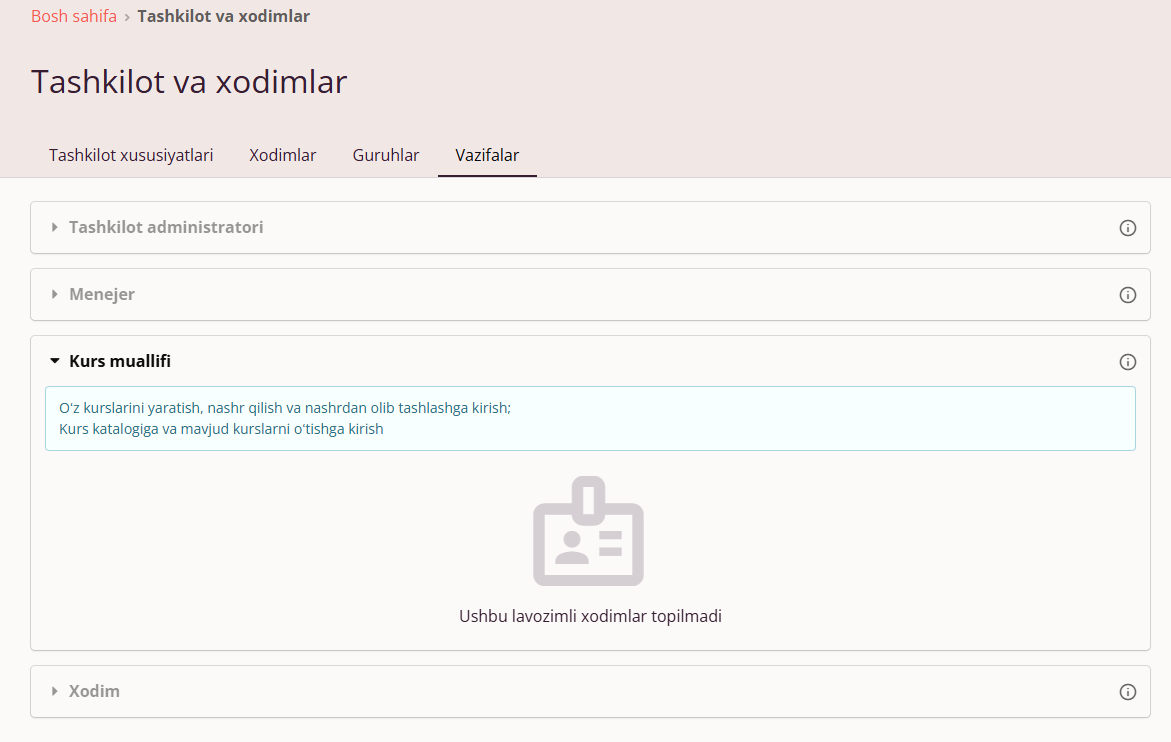
Rol nomini bosganda, ushbu rol uchun ruxsatnomalar ro'yxati, shuningdek hozirgi vaqtda ushbu rolga ega bo'lgan xodimlar ro'yxati ochiladi.
Xodim uchun rolni o'zgartirish
Bir tashkilot doirasida xodim bir vaqtning o'zida faqat bitta rolga ega bo'lishi mumkin, uni platforma funksiyalariga kirishni kengaytirish/cheklash zarurati tug'ilganda o'zgartirish mumkin.
Tashkilot Administratori xodim uchun rolni 3 usulda o'zgartirishi mumkin:
- "Rollar" yorlig'ida
- "Xodimlar" yorlig'ida
- Xodim ma'lumotlari sahifasida
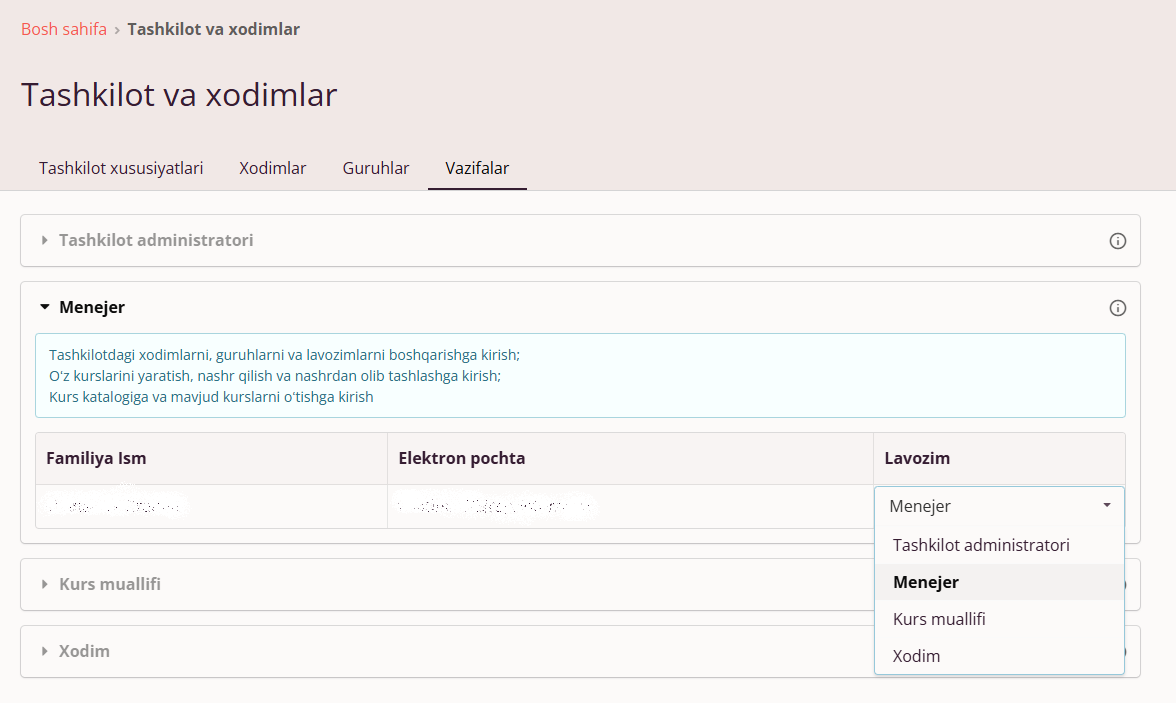
Xodimlar rollari
Tashkilotda kamida bitta faol holatdagi (tashkilotda ro'yxatdan o'tishni tasdiqlagan) "Tashkilot Administratori" rolidagi xodim bo'lishi kerak.
Yagona "Tashkilot Administratori" rolidagi xodim uchun rolni o'zgartirish mumkin emas.
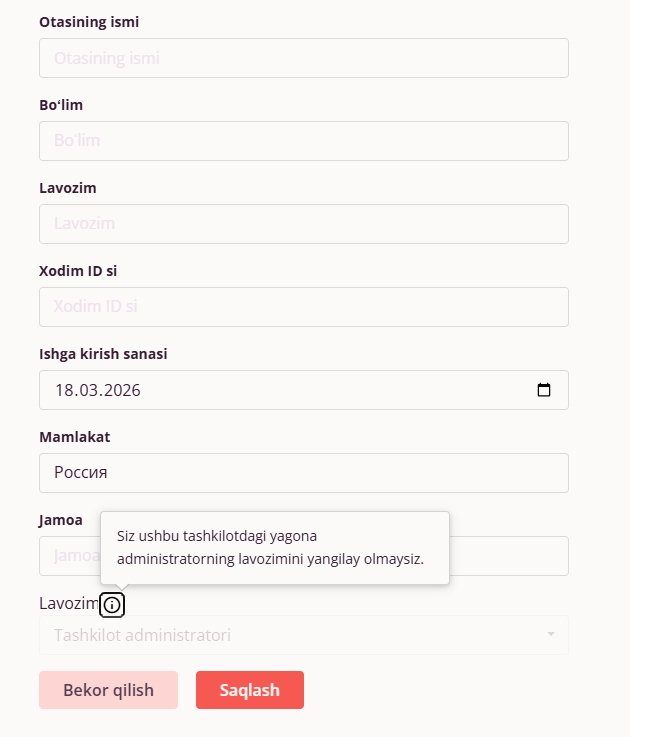
Xuddi shu tarzda, yagona "Tashkilot Administratori" ni (tashkilotda ro'yxatdan o'tishni tasdiqlagan xodim) o'chirish ham mumkin emas. Ushbu cheklov kamida bitta faol xodim tashkilot parametrlarini tahrirlashga kirish huquqiga ega bo'lishi kerakligi bilan bog'liq.
O'quv natijalari
Asosiy menyudagi "O'quv natijalari" bandini bosganda foydalanuvchi TriD tizimining O'quv natijalari sahifasiga o'tadi.
Ushbu bo'lim tizim foydalanuvchisiga o'z o'quvi, tashkilotda mavjud kurslarning mashhurligi, shuningdek ushbu tashkilot xodimlari haqida ma'lumot olish imkonini beradi.
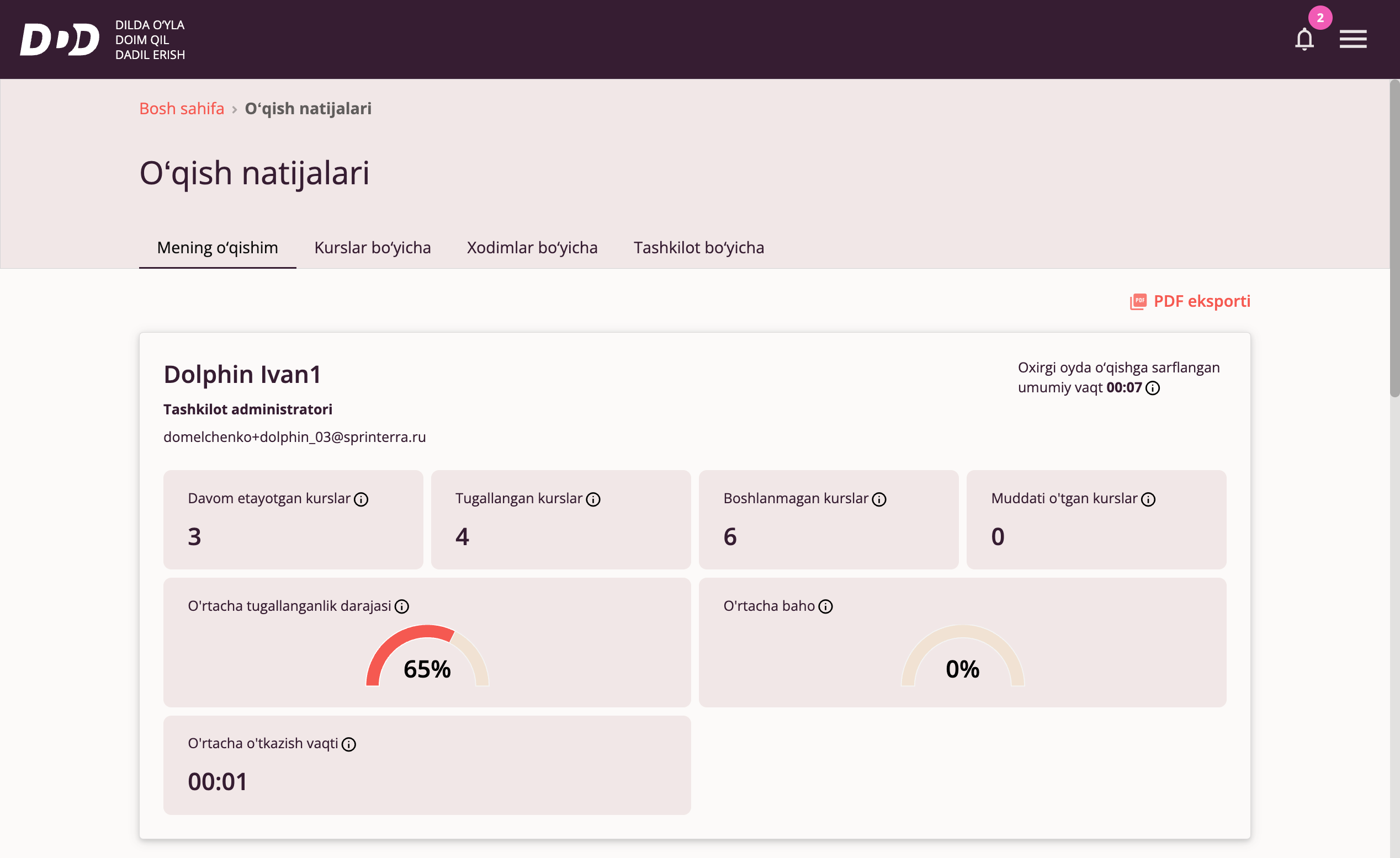
Hozirgi vaqtda foydalanuvchi uchun quyidagi funksional mavjud:
- Mening o'quv natijalarim — joriy foydalanuvchi uchun kurslar bo'yicha faolligi, baholari va o'tish vaqti haqida batafsil statistika. Batafsil ma'lumot uchun quyida "Mening o'quv natijalarim" bo'limiga qarang.
- Kurslar bo'yicha natijalar — tashkilotda mavjud kurslar va ularning o'tilishi haqida batafsil statistika. Batafsil ma'lumot uchun quyida "Kurslar bo'yicha natijalar" bo'limiga qarang.
- Xodimlar bo'yicha natijalar — ushbu tashkilot xodimlarining faolligi va baholari haqida batafsil statistika. Batafsil ma'lumot uchun quyida "Xodimlar bo'yicha natijalar" bo'limiga qarang.
Mening o'quv natijalarim
Ushbu "O'quv natijalari" sahifasi bo'limi barcha rollarga mavjud.
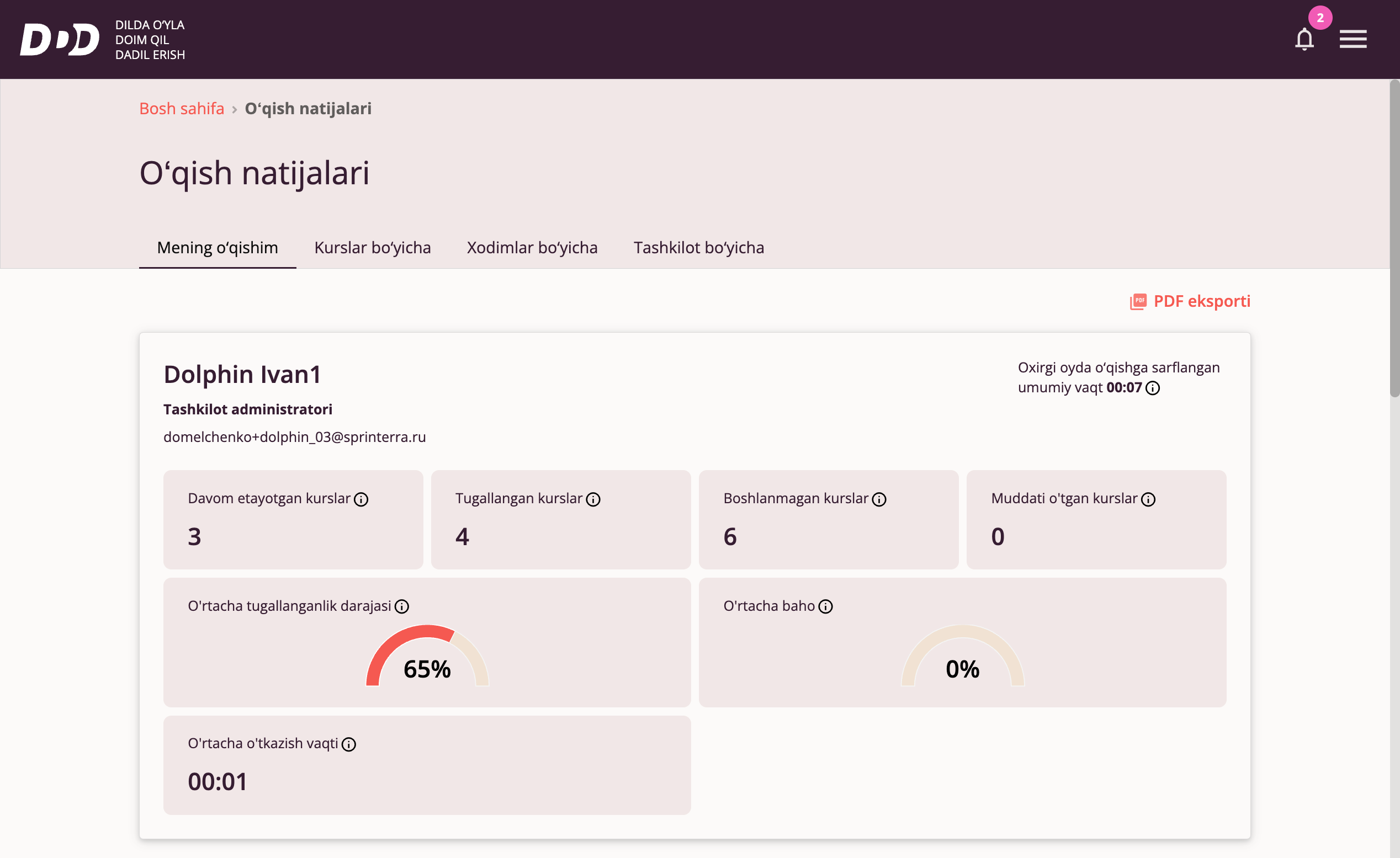
Bo'limga kirganda foydalanuvchi o'z o'quvi bo'yicha qisqa statistikani ko'rishi mumkin:
- Hozirgi vaqtda o'tishi kerak bo'lgan kurslar soni
- Foydalanuvchi tomonidan allaqachon yakunlangan kurslar soni
- Foydalanuvchi tomonidan hali boshlanmagan kurslar soni
- Foydalanuvchi tomonidan hozirgi vaqtda muddati o'tib ketgan kurslar soni
- Foydalanuvchiga mavjud bo'lgan barcha kurslarning o'rtacha yakunlanishi
- Hozirgi vaqtda barcha kurslar bo'yicha o'rtacha baho
- Kursni o'tishning o'rtacha vaqti
- Oxirgi oyda o'qishga sarflangan umumiy vaqt
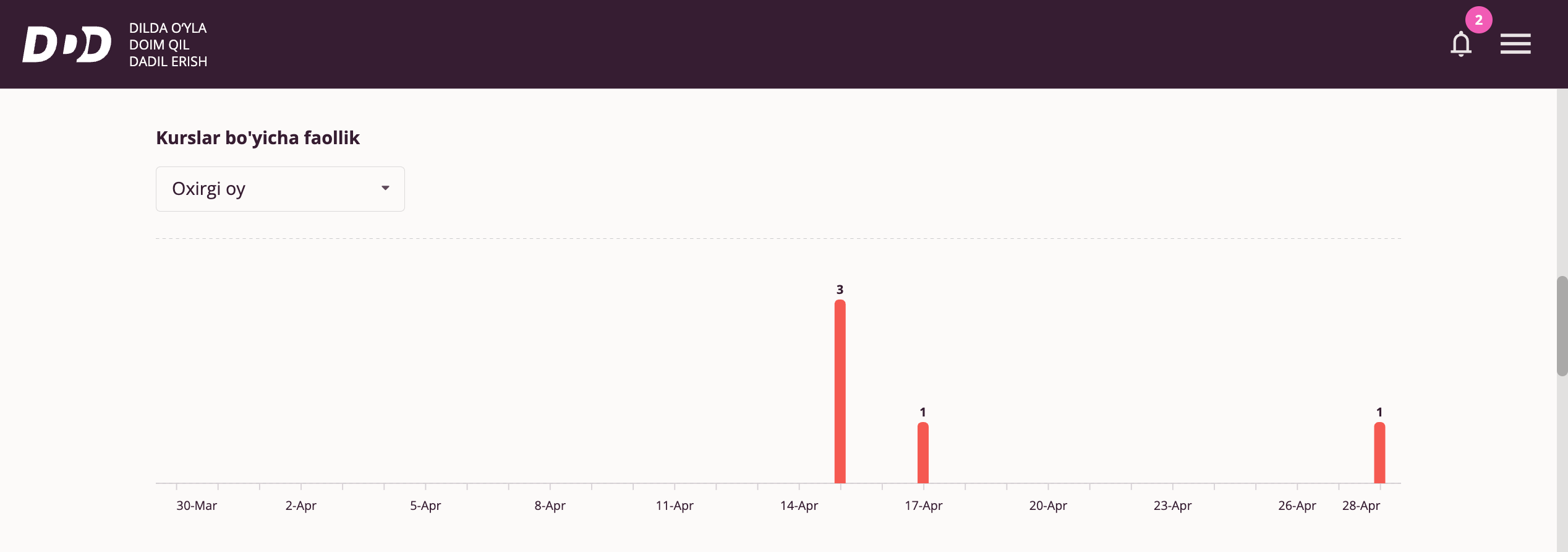
Shuningdek, sahifada foydalanuvchiga kurslar bo'yicha faolligi diagrammasi mavjud bo'lib, u foydalanuvchi o'qish bilan qanchalik faol shug'ullanayotganini vizual ravishda aks ettiradi.
Foydalanuvchi turli vaqt oralig'ini tanlash imkoniyatiga ega, shunda faolligini quyidagi davrlar uchun tahlil qilishi mumkin:
- Oxirgi oy
- Uch oy
- Olti oy
- Bir yil
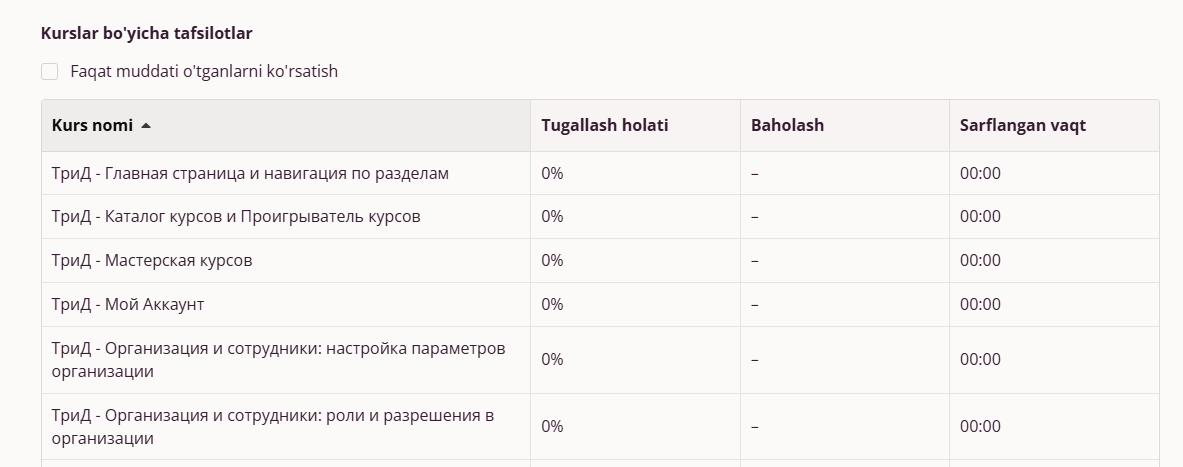
Keyin sahifada foydalanuvchi o'tgan yoki unga tayinlangan har bir kurs haqida batafsilroq ma'lumot mavjud.
Jadvalda har bir kursning nomi, uning yakunlanishi, bahosi va o'tish vaqti ko'rsatilgan:
Kurslar bo'yicha natijalar
Ushbu "O'quv natijalari" sahifasi bo'limi quyidagi rollarga mavjud: Kurs Muallifi, Menejer va Tashkilot Administratori.
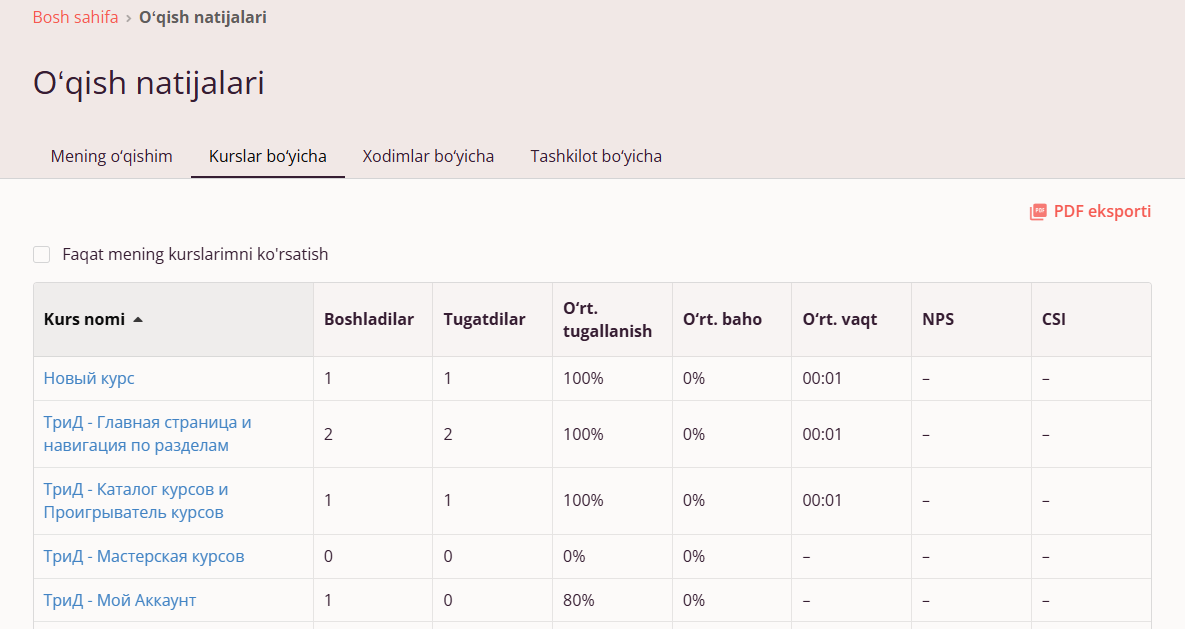
Bu yerda foydalanuvchi tashkilotda mavjud barcha kurslar bo'yicha statistikani ko'rishi mumkin. Jadvalda ustunlar bo'yicha quyidagi parametrlar aks etadi:
- Kurs nomi
- Ushbu kursni boshlagan xodimlar soni
- Ushbu kursni yakunlagan xodimlar soni
- Kursni boshlagan barcha xodimlar orasida kursning o'rtacha yakunlanishi
- Kursni boshlagan barcha xodimlar orasida kursning o'rtacha bahosi
- Kursni boshlagan barcha xodimlar orasida kursni o'tishga sarflangan o'rtacha vaqt
- O'rtacha NPS (Net Promoter Score) — xodimlarning ushbu kursni tavsiya etishga tayyorligini ko'rsatuvchi sodiqlik indeksi
- O'rtacha CSI (Customer Satisfaction Index) — xodimlarning ushbu kursdan qoniqish indeksi
Kurs bo'yicha batafsil statistika
Kurs haqida batafsil ma'lumot olish uchun foydalanuvchi jadvalda kurs nomini bosib, batafsil statistikaga kirishi mumkin:
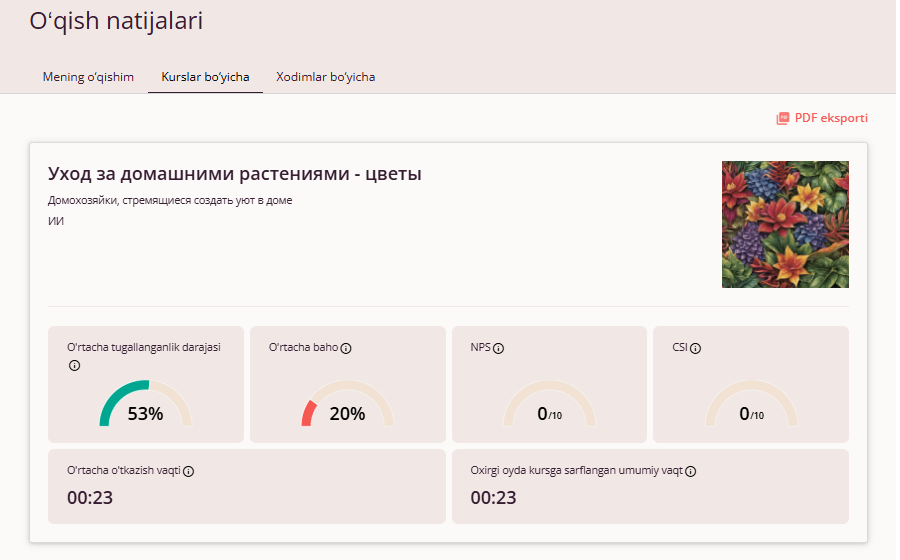
Ushbu sahifada kursning mashhurligi va xodimlarning ushbu kurs bo'yicha muvaffaqiyati haqida tasavvur beruvchi ma'lum parametrlar aks etadi:
- Kursni boshlagan barcha xodimlar orasida kursning o'rtacha yakunlanishi
- Kursni boshlagan barcha xodimlar orasida kursning o'rtacha bahosi
- Kursni boshlagan barcha xodimlar orasida kursni o'tishga sarflangan o'rtacha vaqt
- O'rtacha NPS (Net Promoter Score) — xodimlarning ushbu kursni tavsiya etishga tayyorligini ko'rsatuvchi sodiqlik indeksi
- O'rtacha CSI (Customer Satisfaction Index) — xodimlarning ushbu kursdan qoniqish indeksi
- Kursni boshlagan barcha xodimlar tomonidan kursga sarflangan umumiy vaqt
Shuningdek, sahifada ushbu kurs bo'yicha faollik diagrammasi mavjud bo'lib, u tashkilot xodimlari kursni qanchalik faol o'tayotganini aks ettiradi:
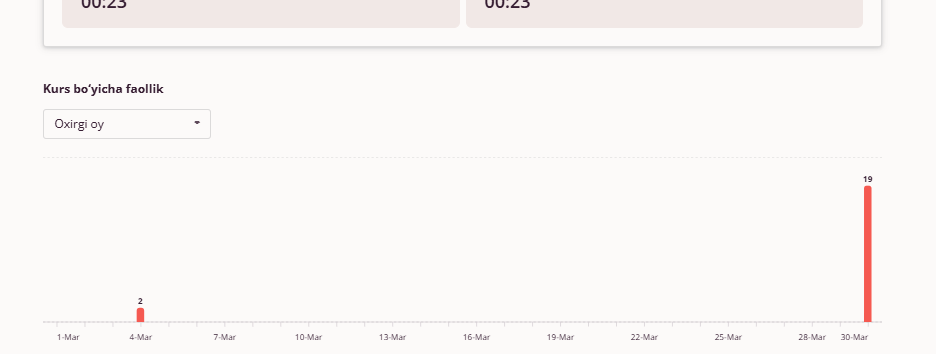
Foydalanuvchi kurs bo'yicha faollikni quyidagi davrlar uchun tahlil qilish imkoniyatiga ega:
- Oxirgi oy
- Uch oy
- Olti oy
Foydalanuvchi shuningdek o'qish jarayonida yoki ushbu kursni yakunlagan xodimlar bo'yicha statistikani ko'rishi mumkin:
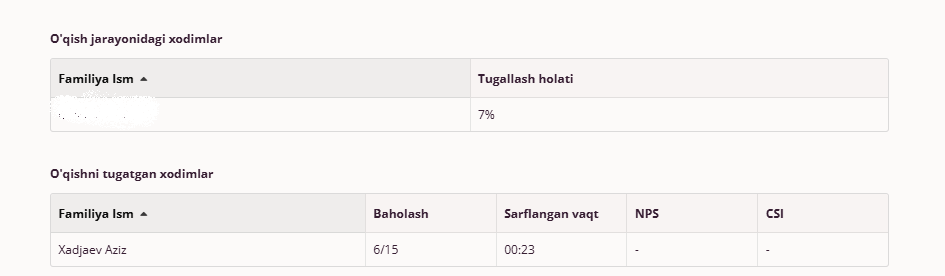
Xodimlar bo'yicha natijalar
Ushbu "O'quv natijalari" sahifasi bo'limi quyidagi rollarga mavjud: Menejer va Tashkilot Administratori.
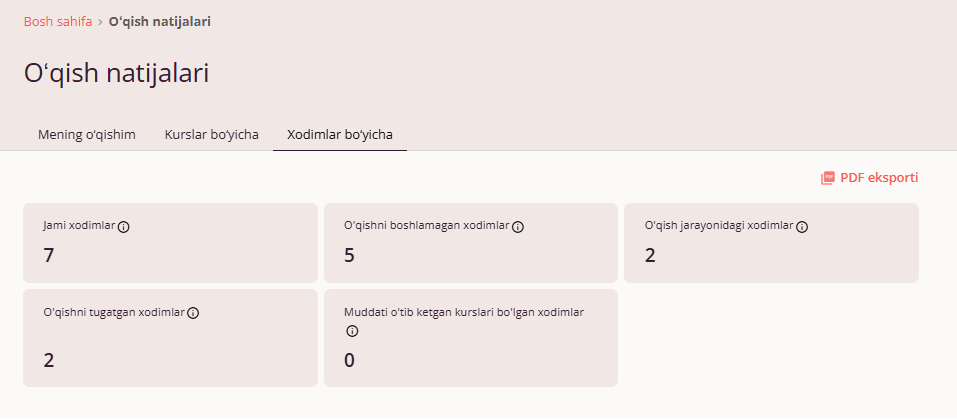
Bo'limga kirganda foydalanuvchi tashkilotning barcha xodimlari o'quvi bo'yicha qisqa statistikani ko'rishi mumkin:
- Tashkilot xodimlari soni
- O'qishni boshlamagan xodimlar soni
- O'qishni boshlagan xodimlar soni
- O'qishni yakunlagan xodimlar soni
- Kurslarni o'tish muddatini o'tkazib yuborgan xodimlar soni
Shuningdek, foydalanuvchiga tashkilotning barcha xodimlari muvaffaqiyati bo'yicha umumiy jadval mavjud. Jadvalda ustunlar bo'yicha quyidagi parametrlar aks etadi:
- Xodimning familiyasi va ismi
- Xodimga tayinlangan barcha kurslar bo'yicha o'rtacha yakunlanish
- Xodimga tayinlangan barcha kurslar bo'yicha o'rtacha baho
- Xodimga tayinlangan kurslarni o'tishning o'rtacha vaqti
- Xodim tomonidan barcha kurslarga sarflangan umumiy vaqt
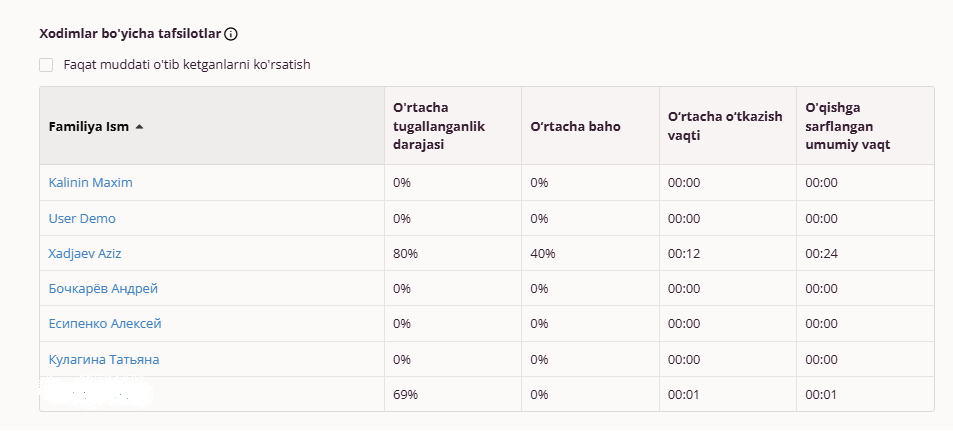
Xodim bo'yicha batafsil statistika
Xodimning muvaffaqiyati haqida batafsil ma'lumot olish uchun foydalanuvchi jadvalda ismni bosib, batafsil statistikaga kirishi mumkin:
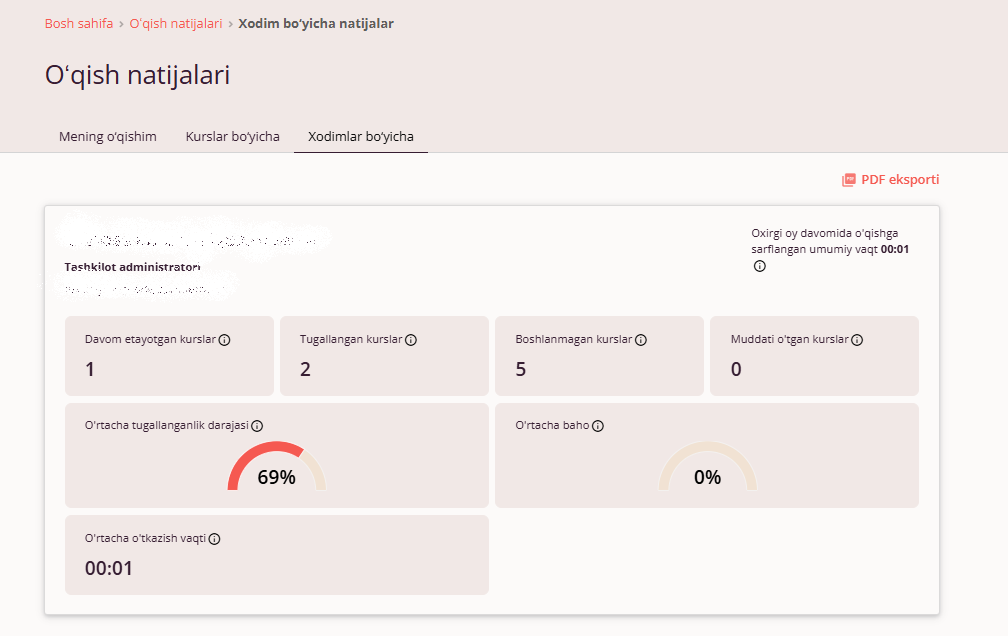
Ko'rsatilayotgan sahifa funksionalligi bo'yicha "Mening o'quv natijalarim" sahifasiga o'xshash, lekin ma'lum xodimga nisbatan qo'llaniladi.
Mening hisobim
Asosiy menyudagi "Mening hisobim" bandini bosganda foydalanuvchi TriD tizimining Mening hisobim sahifasiga o'tadi.
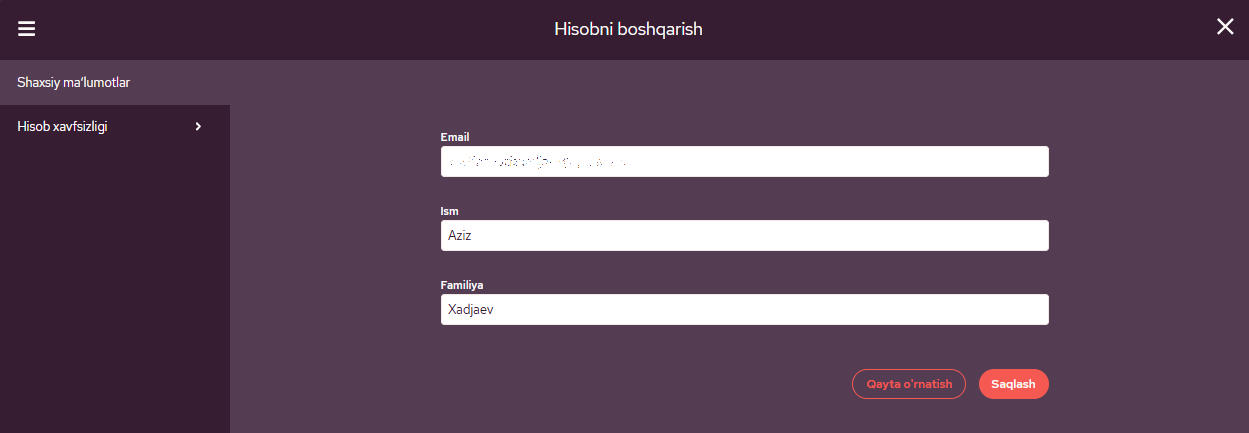
Mening hisobim sahifasiga kirganda foydalanuvchi uchun quyidagi elementlar mavjud:
- Shaxsiy ma'lumotlar sozlamalari va xavfsizlik sozlamalari o'rtasida o'tish imkonini beruvchi o'tkazgich.
- Foydalanuvchining shaxsiy ma'lumotlarini o'z ichiga olgan matn maydonlari — elektron pochta manzili, foydalanuvchining ismi va familiyasi. Hozirgi vaqtda foydalanuvchi ism va familiyani o'zgartirish imkoniyatiga ega; elektron pochta manzili tahrirlash uchun taqiqlangan.
TriD tizimining mavjud xavfsizlik sozlamalari
Hozirgi vaqtda foydalanuvchi uchun quyidagi xavfsizlik sozlamalari mavjud:
- Kirish — hisobni ro'yxatdan o'tkazish sanasini ko'rish va parolni o'zgartirish imkonini beradi.
- Faol qurilmalar — ushbu hisob uchun faol sessiyalarni ko'rish imkonini beradi.
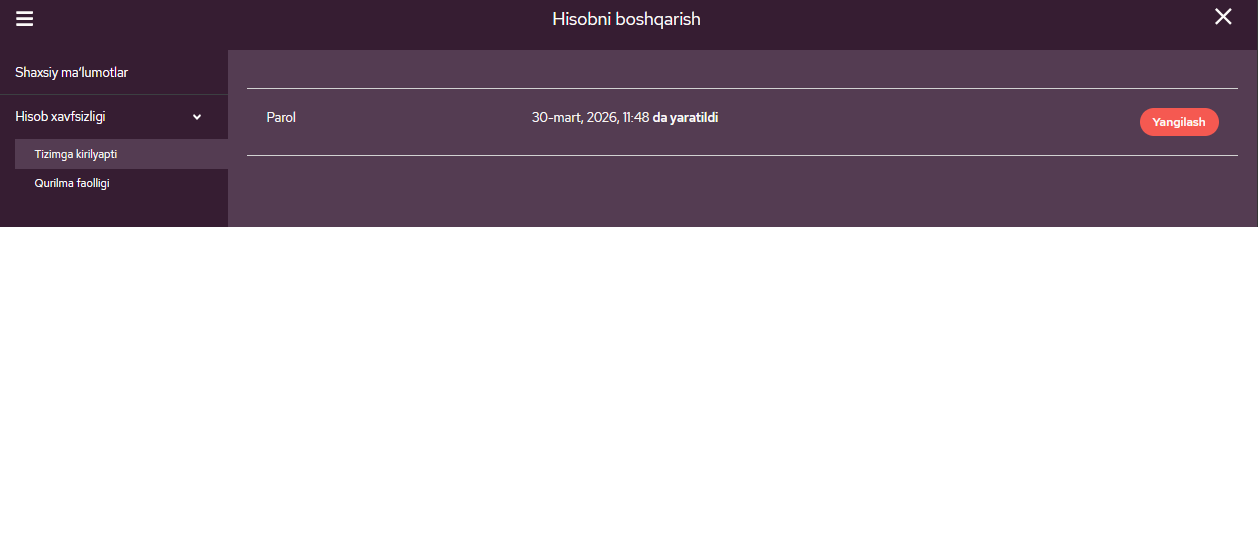
Xavfsizlik sozlamalarida "Kirish" variantini tanlagandan so'ng, foydalanuvchi hisobni ro'yxatdan o'tkazish haqida ma'lumot ko'rsatiladigan va joriy parolni o'zgartirish imkoniyati mavjud bo'lgan sahifaga o'tadi.
"Yangilash" variantini tanlaganda foydalanuvchiga parolni o'zgartirish interfeysi mavjud bo'ladi:
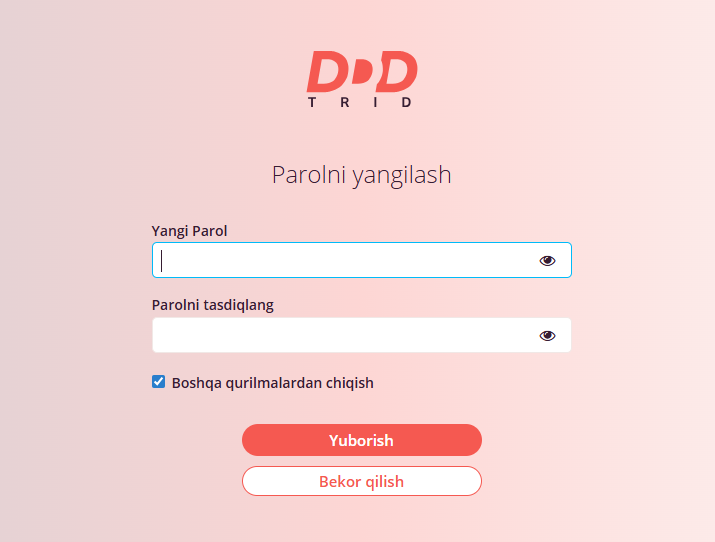
Parolni o'zgartirish uchun foydalanuvchi "Yangi parol" maydoniga yangi parolni kiritishi, "Parolni tasdiqlash" maydonida xuddi shunday parolni kiritib tasdiqlashi va "Tasdiqlash" tugmasini bosishi kerak.
Foydalanuvchi "Boshqa qurilmalarda chiqishni amalga oshirish" variantini belgilab, "Tasdiqlash" tugmasini bosganda, boshqa qurilmalardagi sessiyalardan chiqishi mumkin.
"Bekor qilish" tugmasi parolni o'zgartirmasdan oldingi sahifaga qaytish imkonini beradi.
Faol sessiyalarni ko'rish
Xavfsizlik sozlamalarida "Faol qurilmalar" variantini tanlagandan so'ng, foydalanuvchi joriy hisob uchun faol sessiyalar haqida ma'lumot ko'rsatiladigan sahifaga o'tadi.
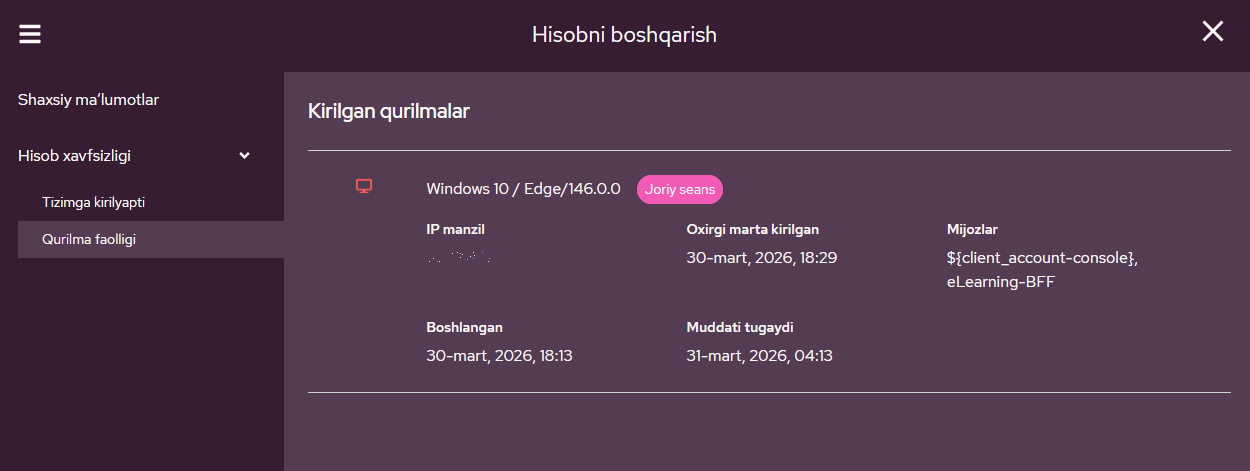
Foydalanuvchiga operatsion tizim, IP manzili, sessiya boshlanish vaqti va sessiya tugash vaqti haqida ma'lumot mavjud.
Til
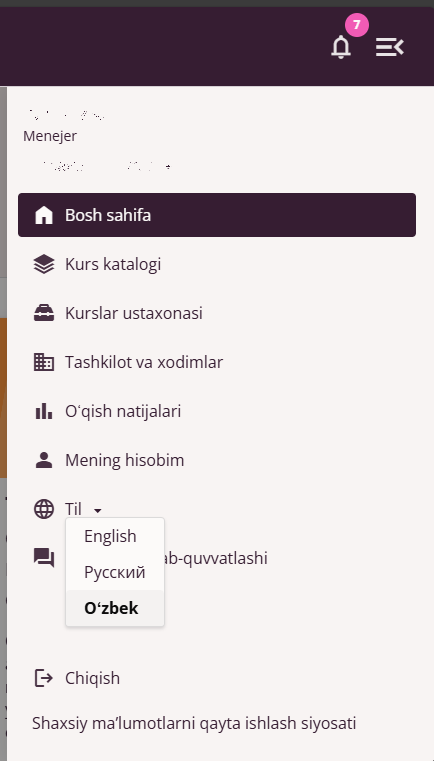
Ushbu funksional barcha rollarga mavjud va TriD tizimi interfeysi tili o'rtasida o'tish imkonini beradi. Hozirgi vaqtda quyidagi tillar mavjud:
- Rus
- Ingliz
- O'zbek
Foydalanuvchilarni qo'llab-quvvatlash
Ushbu funksional barcha rollarga mavjud va TriD tizimining qo'llab-quvvatlash xizmatiga e'tiroz va takliflarni yuborish imkonini beradi.
TriD tizimining Asosiy menyusi bandini bosganda kiritish matn maydoni bo'lgan oyna ko'rsatiladi:
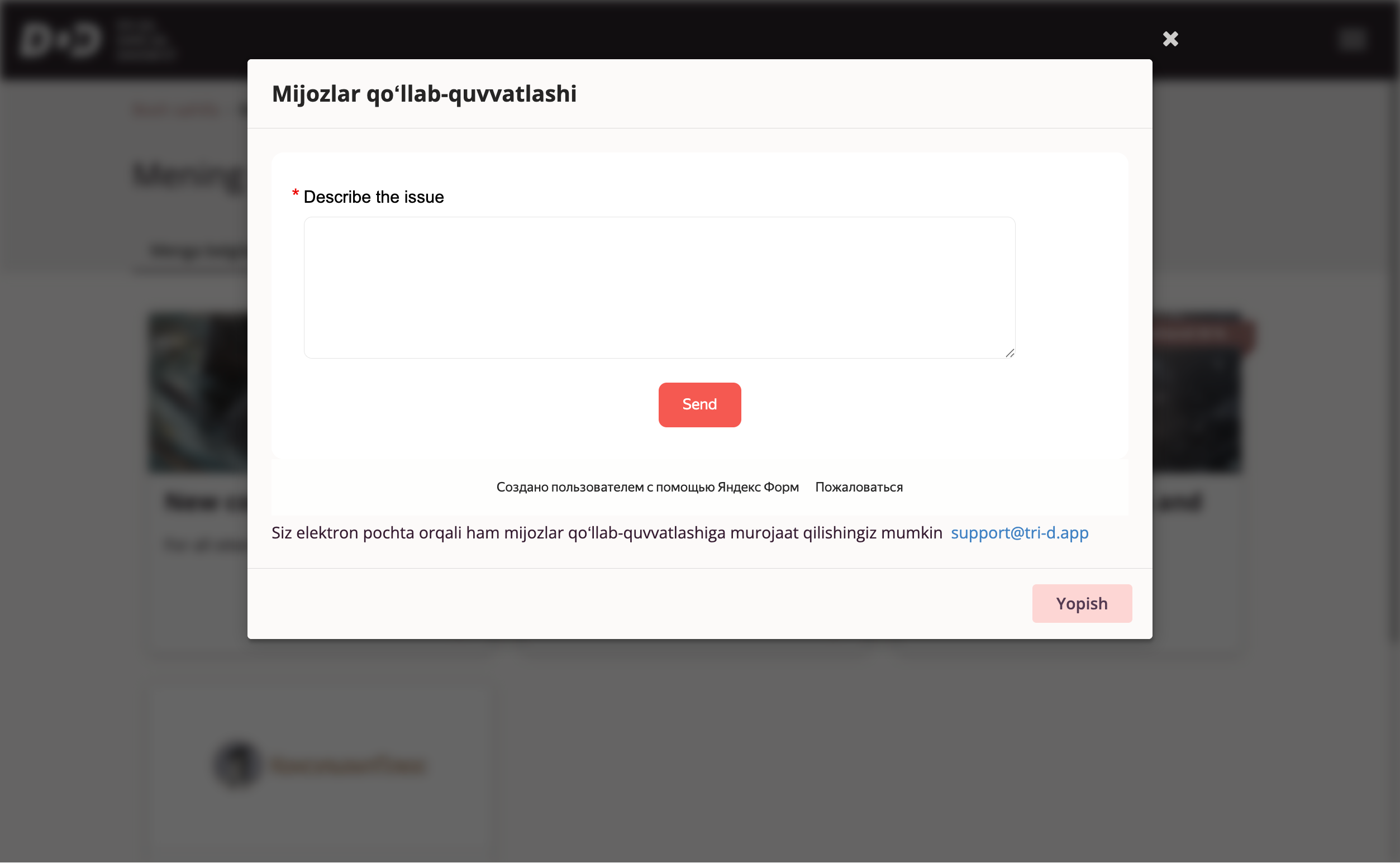
Xabaringizni yuborish uchun uni kiritish maydoniga yozing va "Yuborish" tugmasini bosing. Teskari aloqa uchun aloqa ma'lumotlaringizni ko'rsatishni unutmang.
Hisobingizdan chiqish
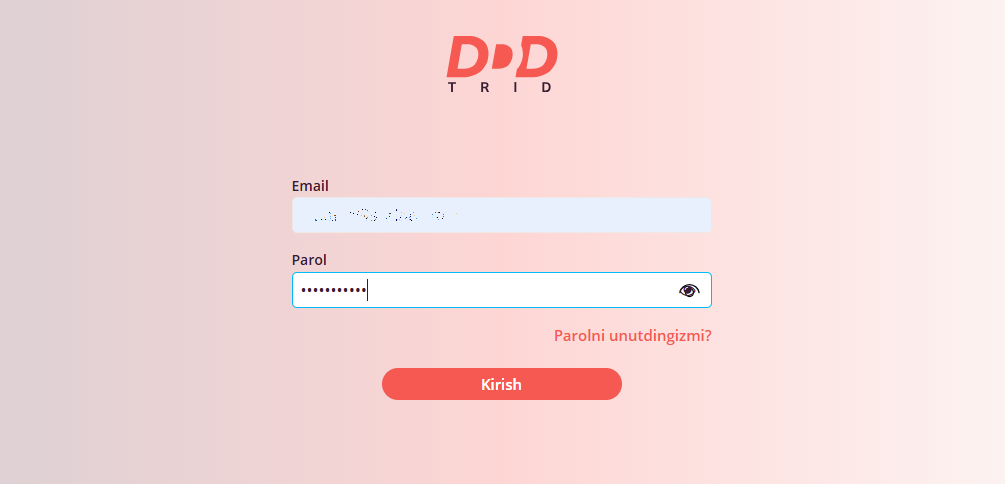
Foydalanuvchi TriD tizimining Asosiy menyusida "Chiqish" variantini tanlab, hisobidan chiqishi mumkin — bu holda foydalanuvchi avtorizatsiya sahifasiga yo'naltiriladi, undan TriD tizimiga qayta kirish mumkin.
DT bilan ishlashni yakunlash
TriD tizimi bilan ishlash sessiyasini yakunlash uchun brauzer sahifasini yopish kifoya.
Favqulodda vaziyatlar
DTning odatiy ishlashida muammolar yuzaga kelganda foydalanuvchilarni qo'llab-quvvatlash xizmatiga murojaat qiling — support@tri-d.app elektron pochta manziliga yozing yoki qo'llab-quvvatlash formasi orqali https://tri-d.app/ saytida yuboring.